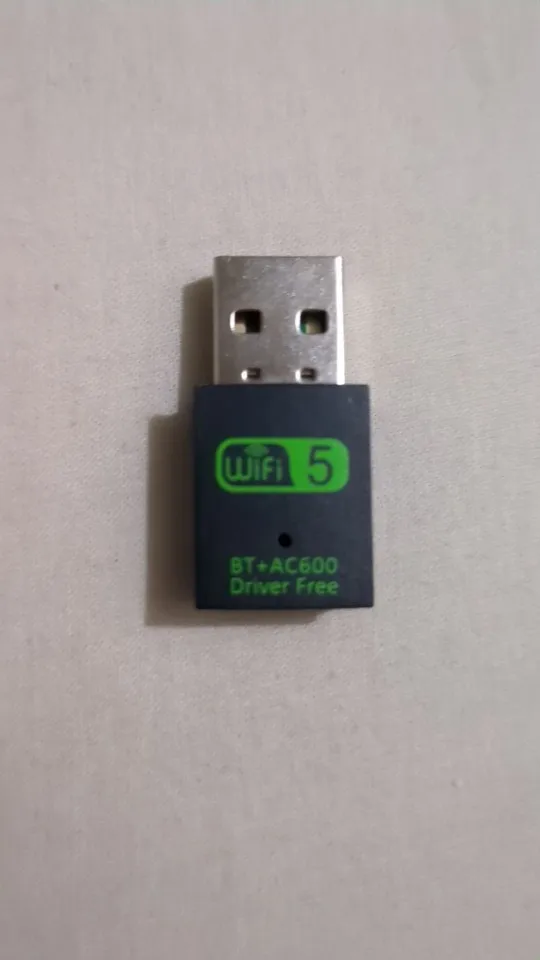
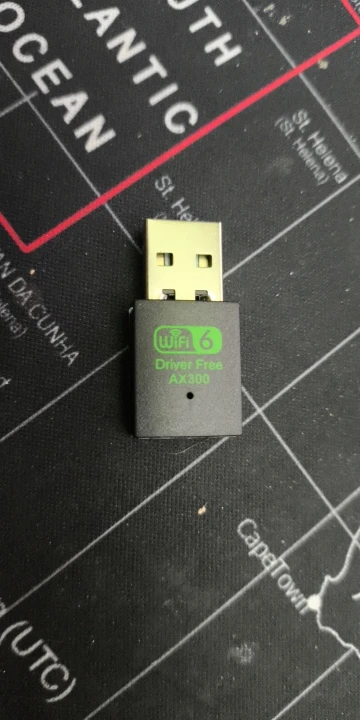
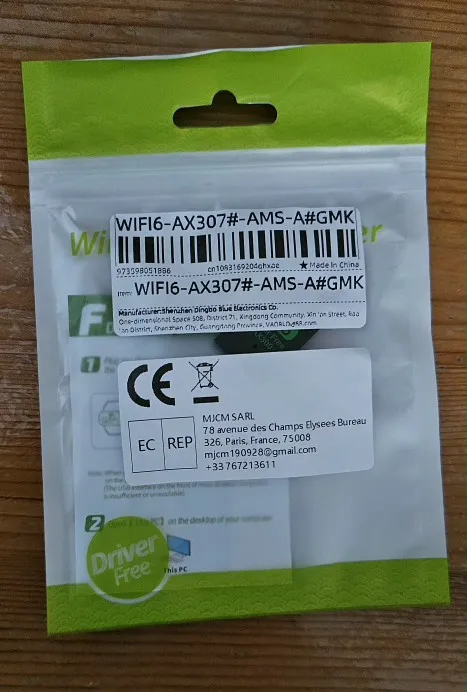
●우리는 컴퓨터의 후면 USB 포트에 WiFi USB 어댑터를 삽입하는 것을 권장합니다. 이유는 후면 USB 포트는 더 많은 전력을 공급할 수 있고, WiFi 무선 효과가 더 안정적입니다.일부 컴퓨터 호스트의 전면에 있는 USB 인터페이스에는 충분한 전력이 없거나 지원되지 않을 수 있습니다.
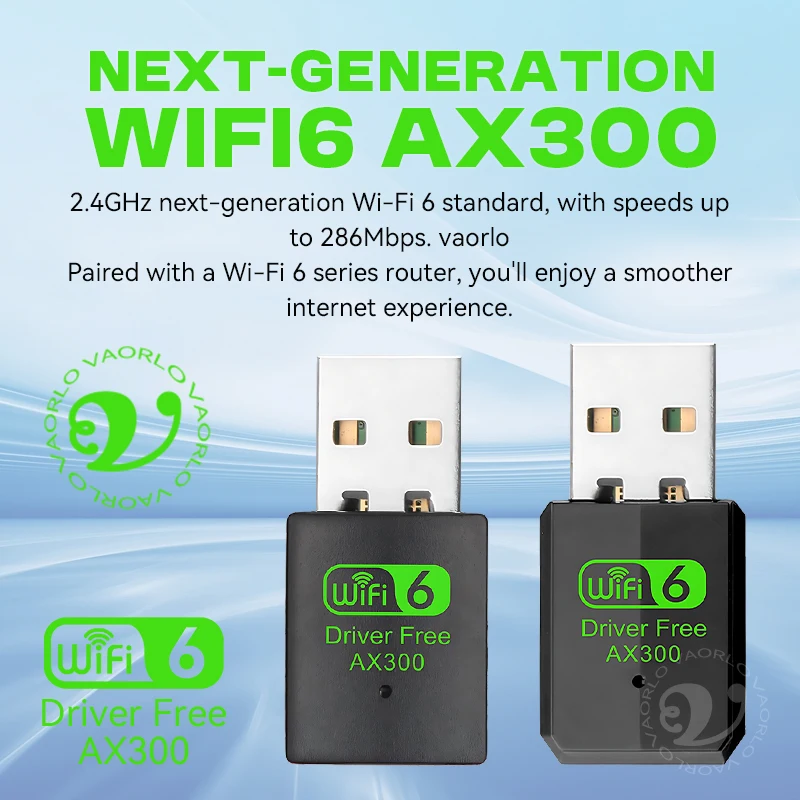
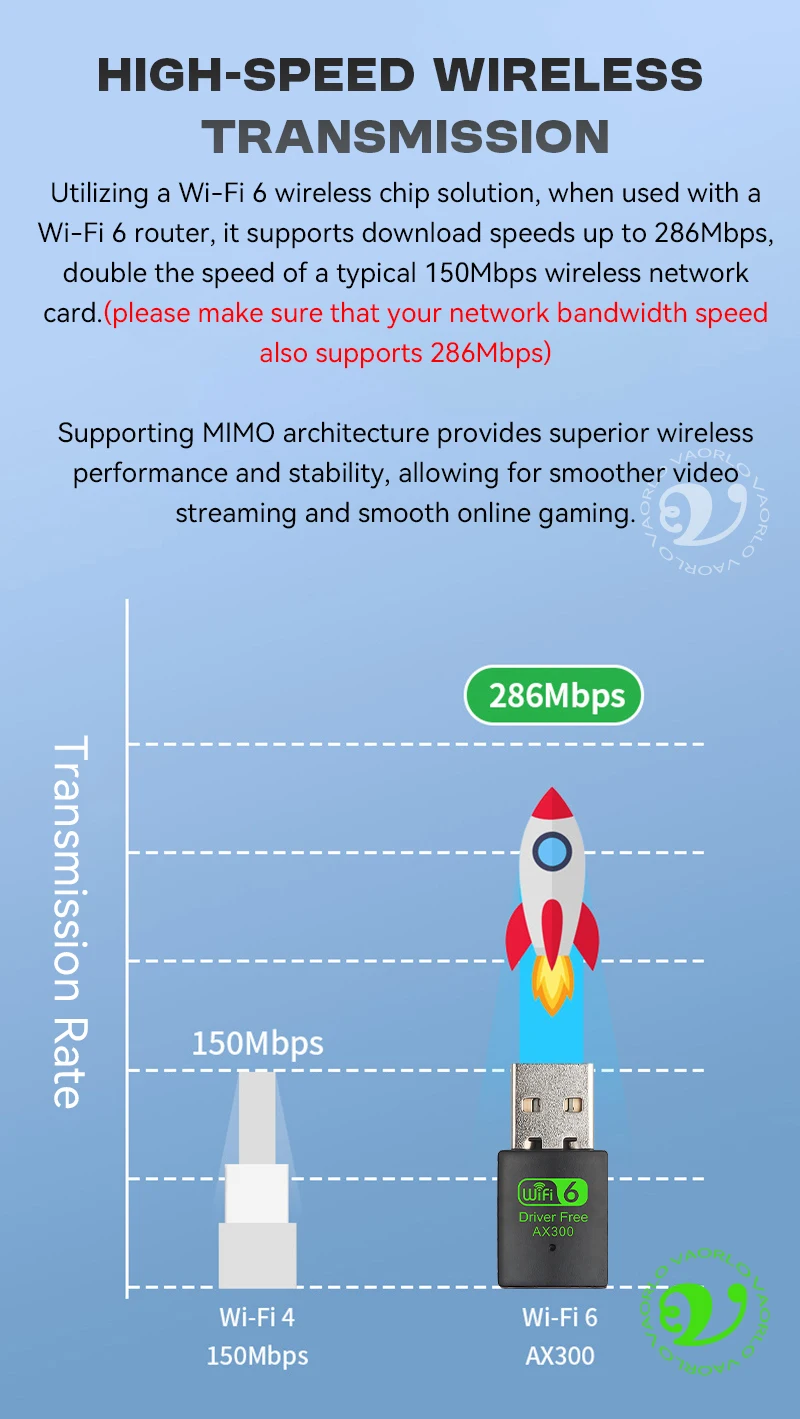
●무선 네트워크 카드의 WIFI 전송 속도는 라우터와 작업 환경에 따라 달라집니다.최대 2.4GHz 286Mbps를 지원하므로, 네트워크 대역폭 속도도 286Mbps를 지원하는지 확인하시기 바랍니다.(Wi-Fi 6 시리즈 라우터를 사용하면 더욱 원활한 인터넷 경험을 제공합니다.)
●"aic8800FC_windows_wifi_driver.exe"를 제거할 때, 이를 부팅해야 합니다.그것을 수정하지 않으면 어댑터는 결코 정상적으로 작동하지 않을 것입니다.
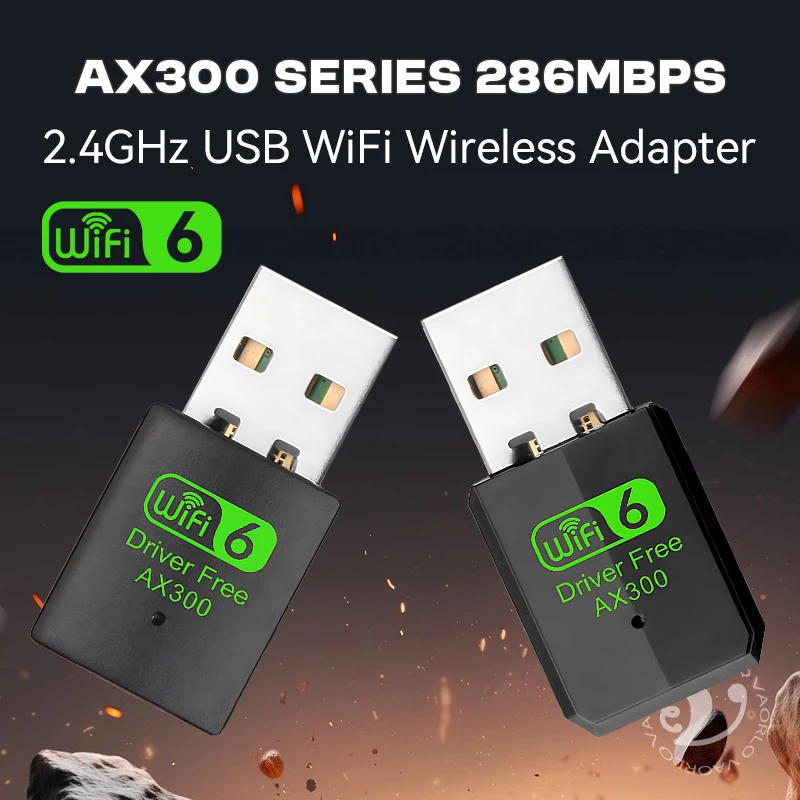
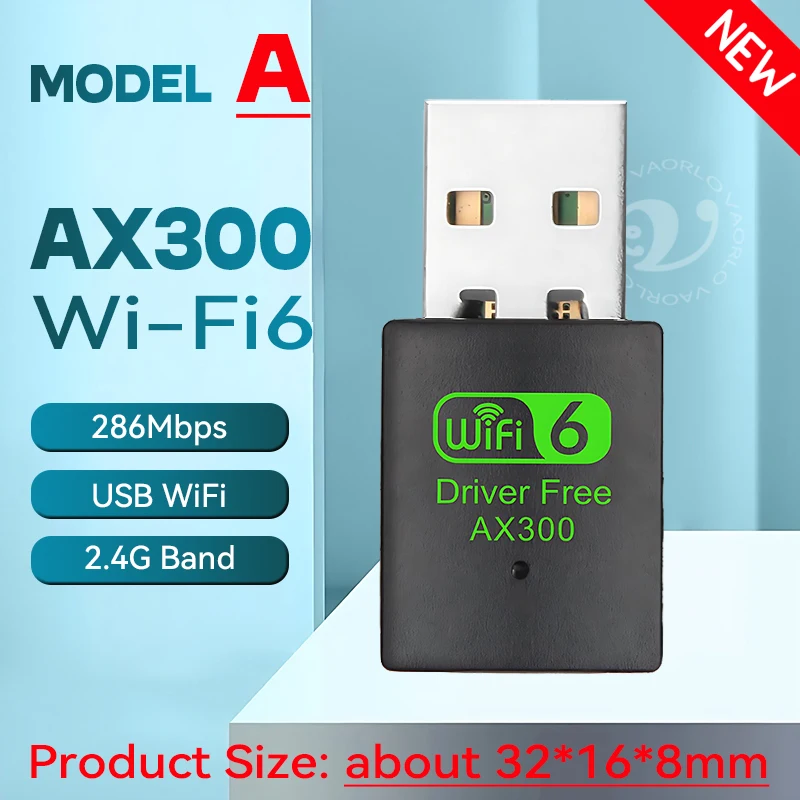
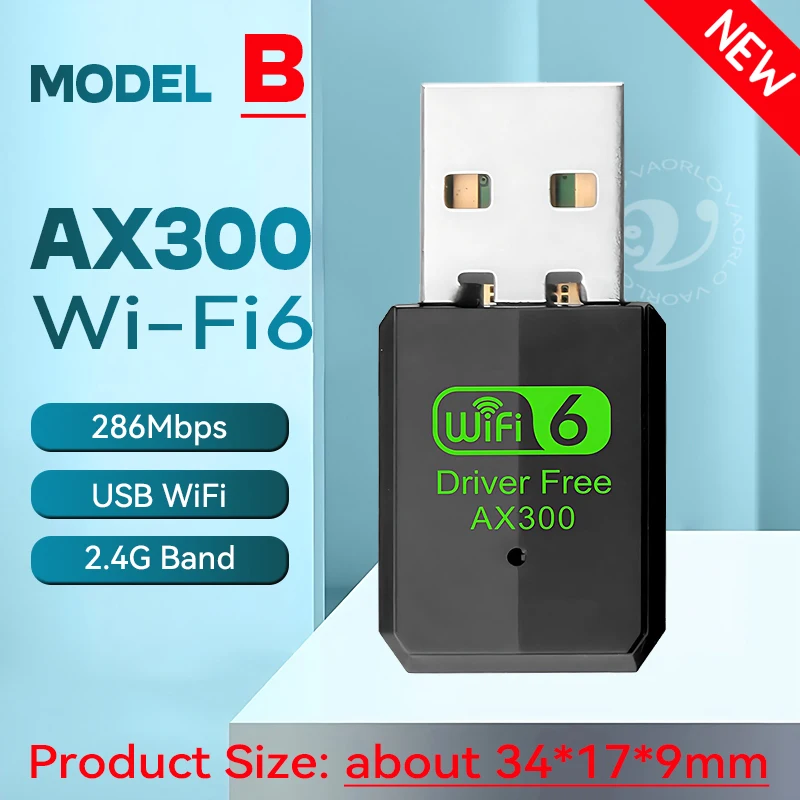
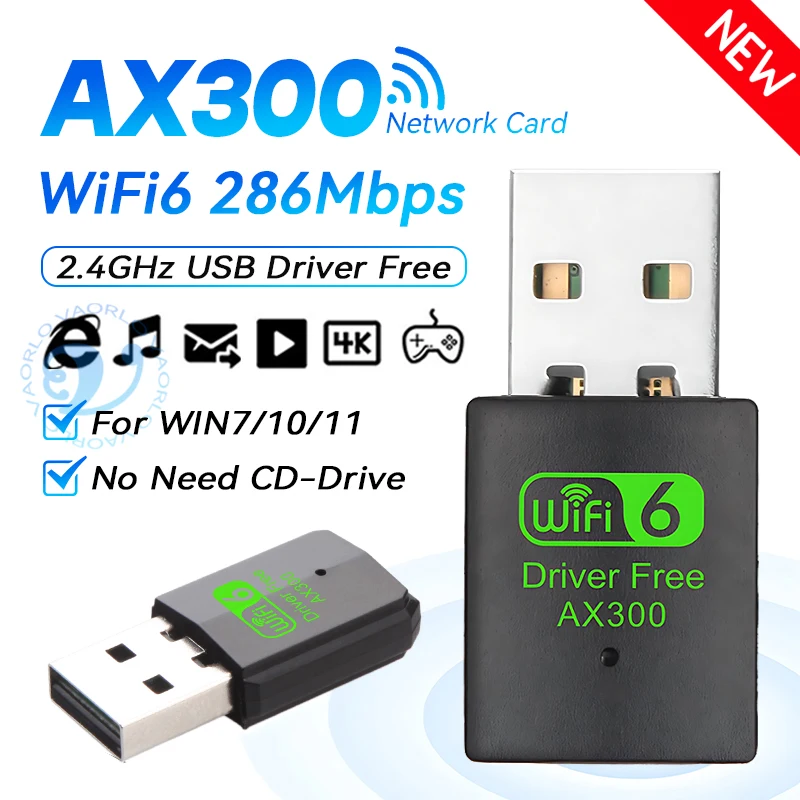
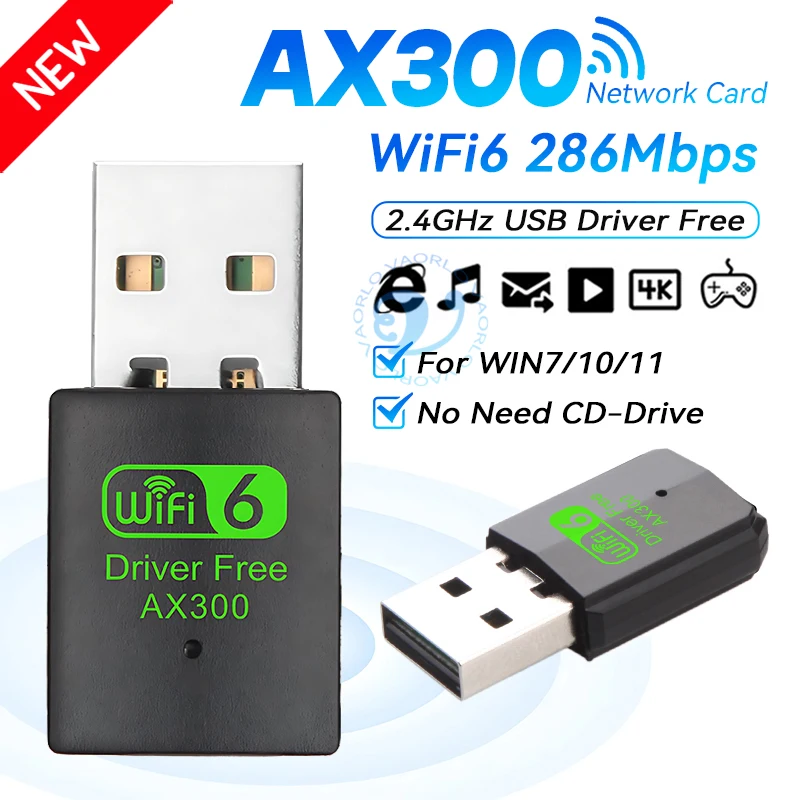
●우리는 AX300 USB WiFi 블루투스 무선 어댑터의 2가지 모델을 제공합니다. "모델 A(#AX307) 및 모델 B(#AX309), 그들은 같은 기능을 가지고 있지만 외관이 다릅니다.필요에 따라 구매하시면 됩니다. 구매하신 옵션 사진에 따라 보내드리겠습니다. 감사합니다!
●이 제품은 Mac OS, 자동차 오디오 시스템 또는 TV와 함께 사용하기 위한 것이 아닙니다.
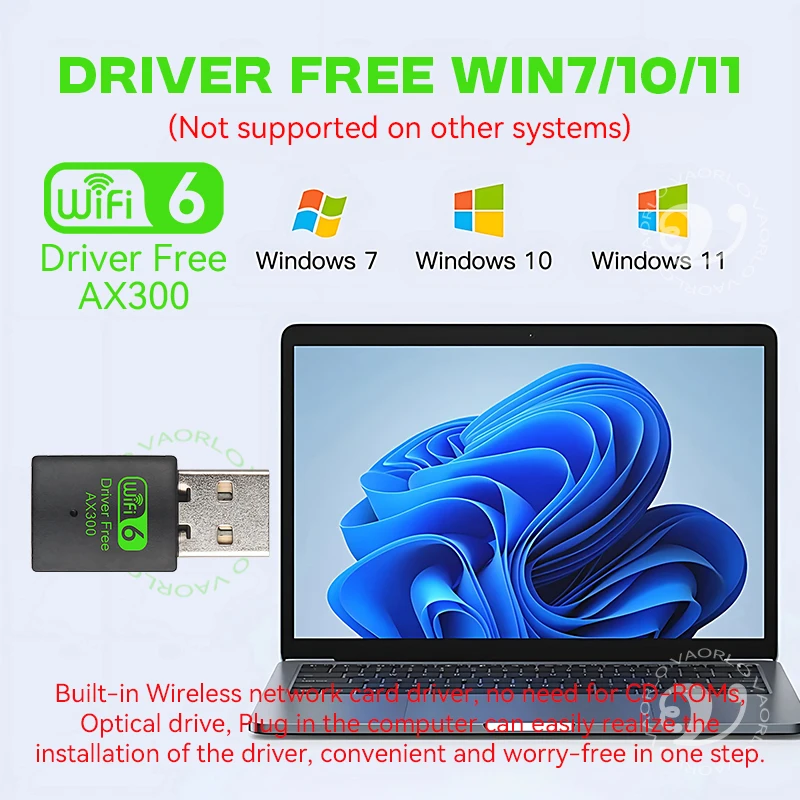
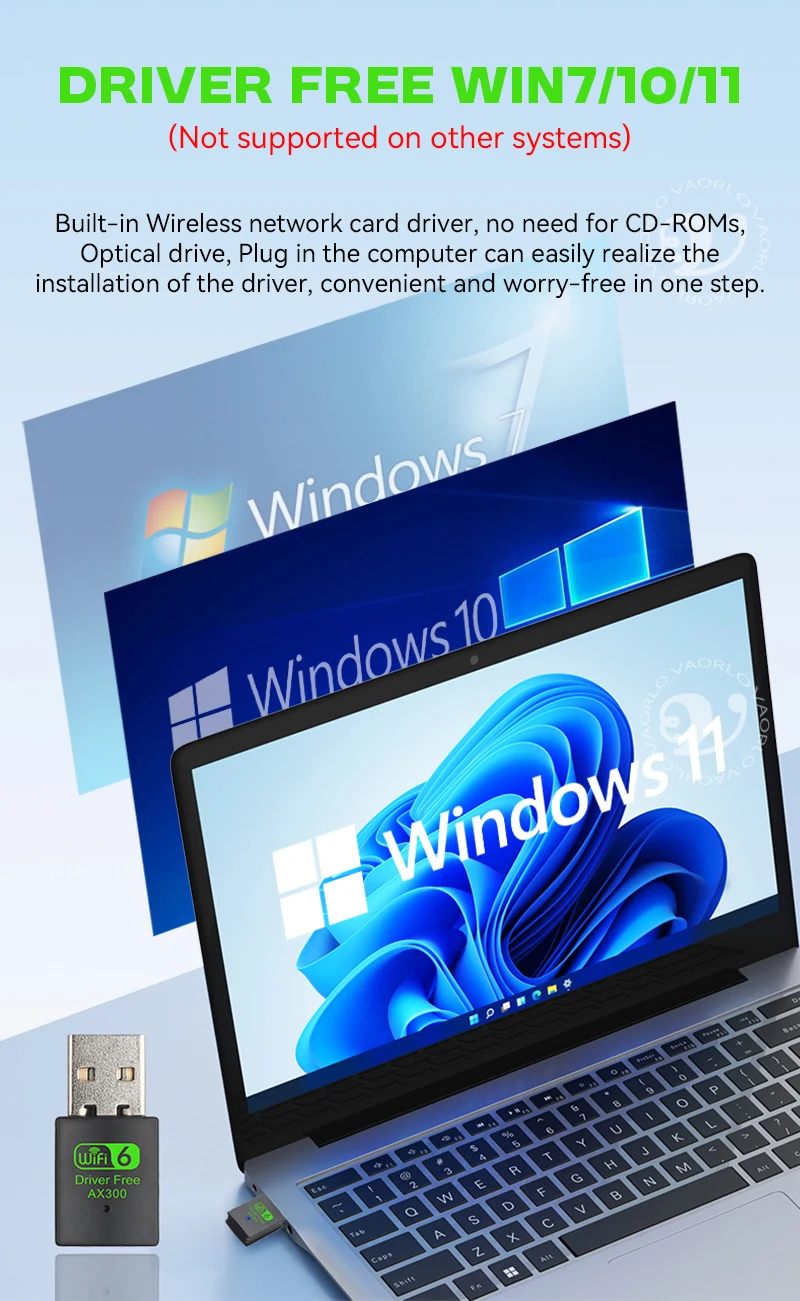
●지원 시스템: Windows7/10/11만 지원(다른 시스템은 지원하지 않음)
제품 특징:
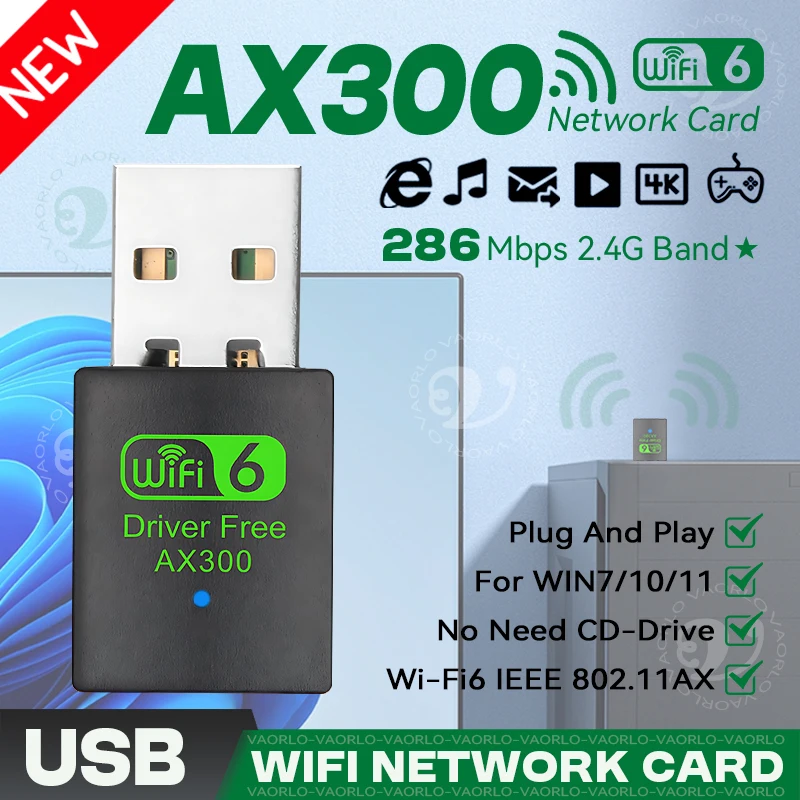
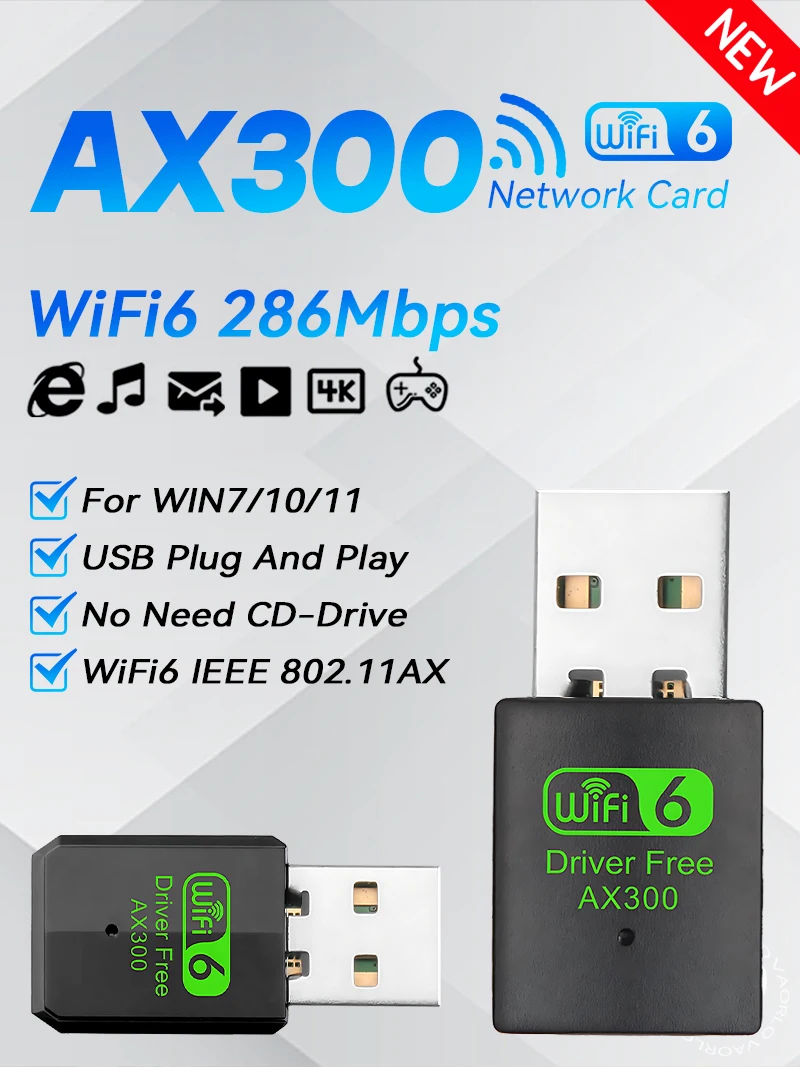
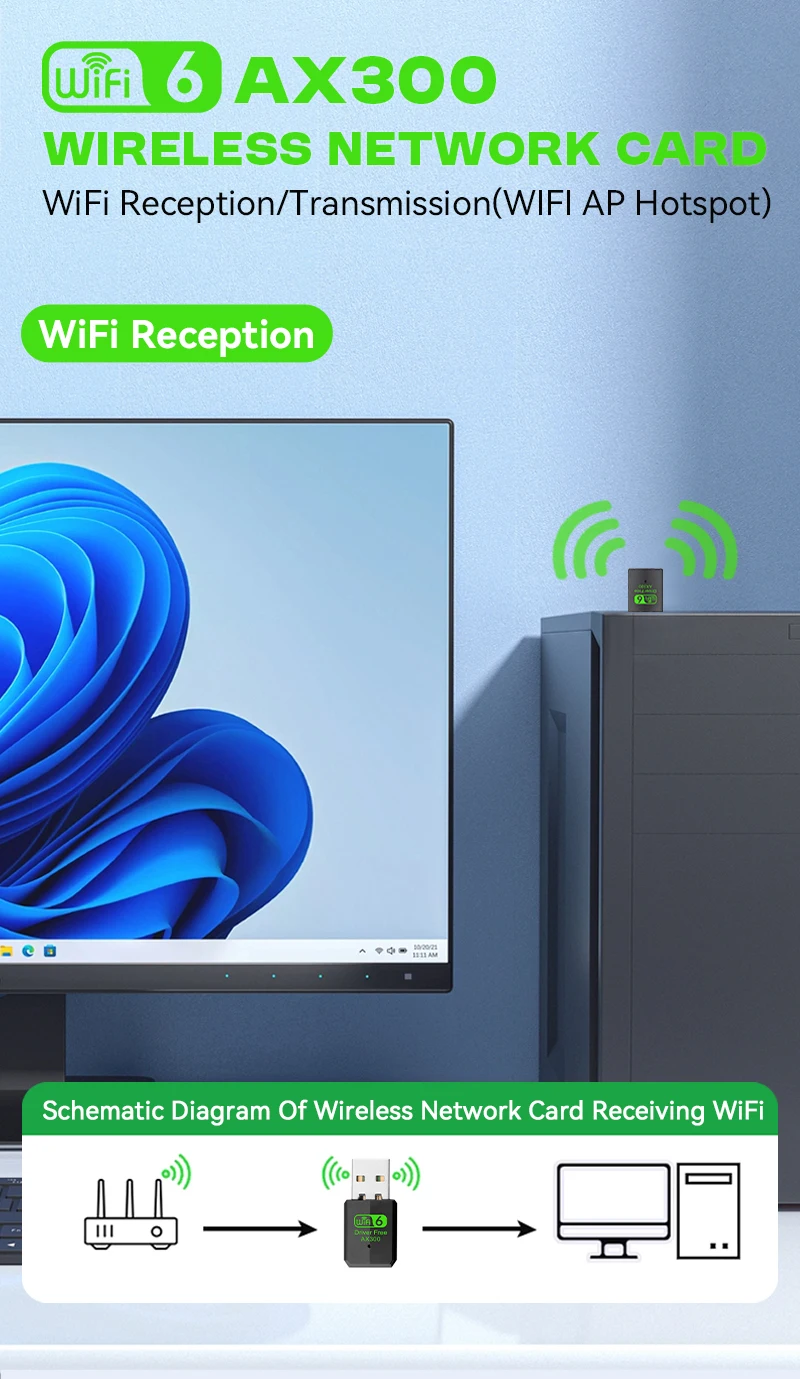
【★Wi-Fi6 AX300 시리즈】vaorlo Wi-Fi6 AX300 시리즈 USB 무선 어댑터, 데스크탑 PC 및 노트북의 무선 연결에 적합하며, 편리하고 빠른 무선 인터넷 접속을 제공합니다.
【★고속 와이파이 연결】바오로의 Wi-Fi6 AX300(2.4GHz)로 원활한 인터넷 연결을 경험하세요.(4GHz 286Mbps) USB WiFi 블루투스 어댑터는 최적의 온라인 경험을 위한 고속 데이터 전송을 보장하며, 온라인 비디오 및 게임을 더 빠르고 원활하게 만듭니다.
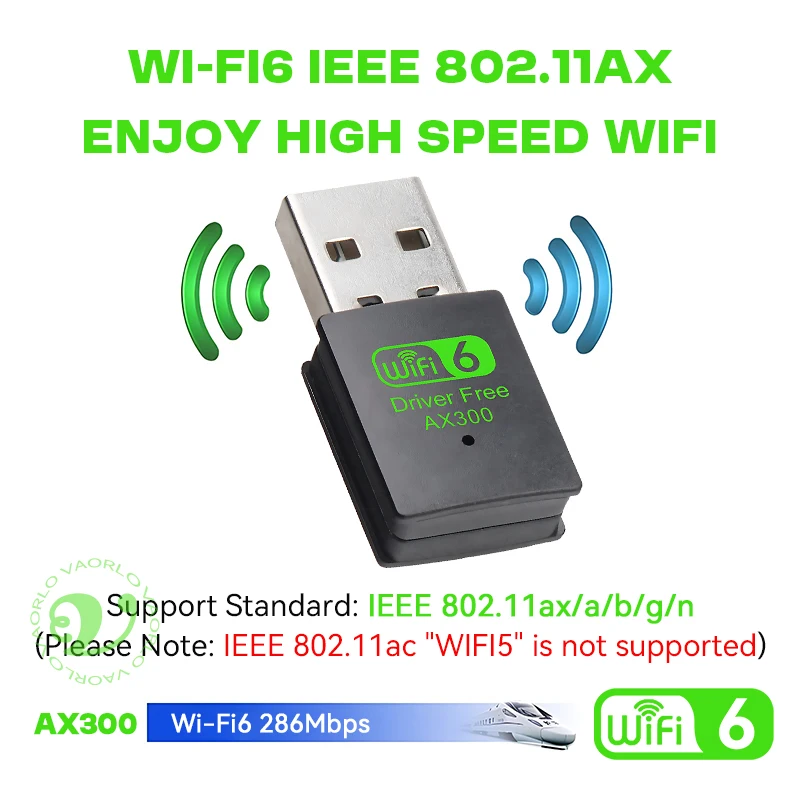
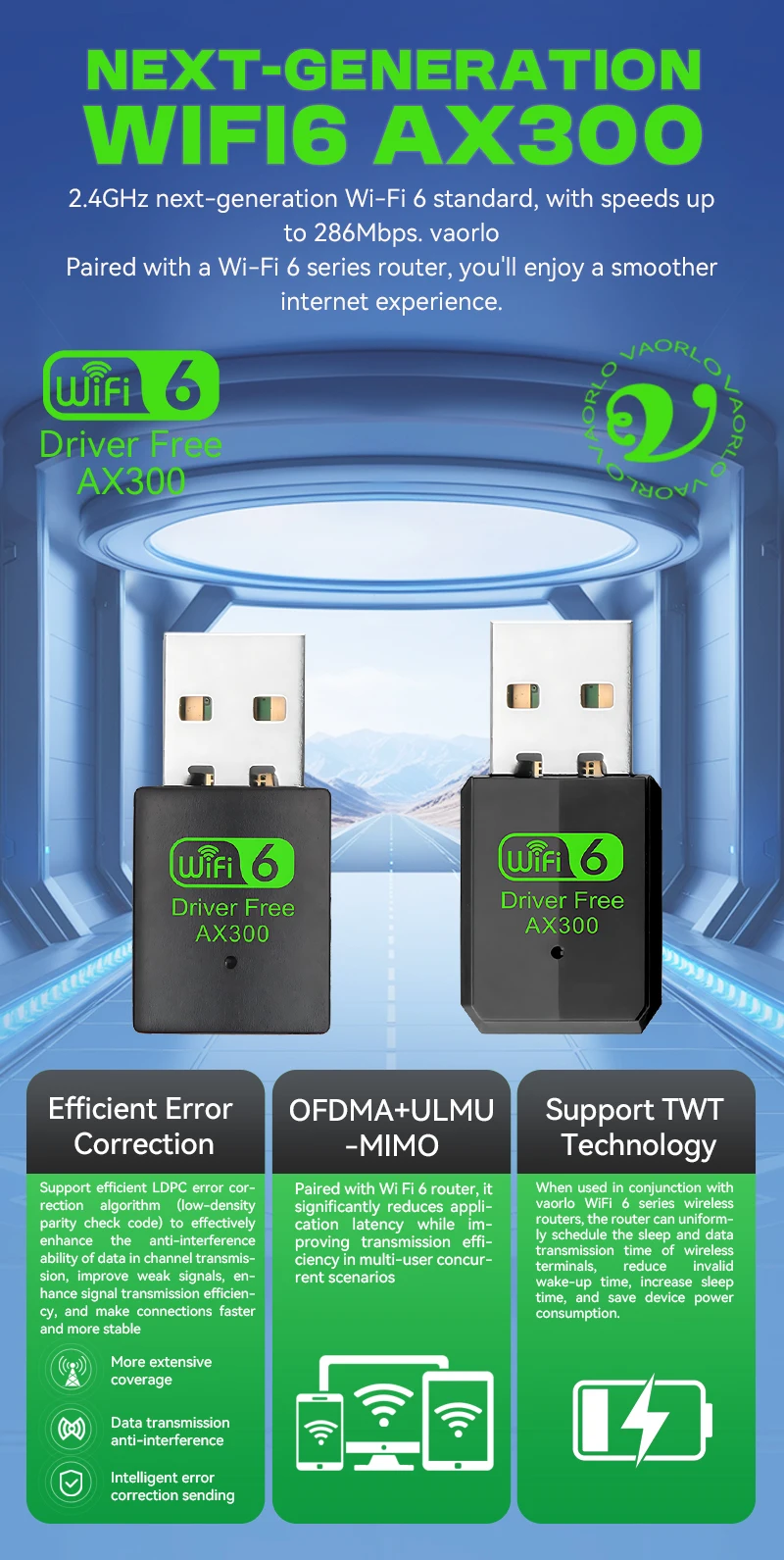
【★Wi-Fi6 IEEE 802.11AX】신세대 WiFi6 표준, IEEE 802.11ax, IEEE 802.11a, IEEE 802.11b, IEEE 802.11g, IEEE 802.11n 표준 준수.(참고: IEEE 802.11ac "WIFI5"는 지원되지 않습니다)
【★USB2.0 높은 호환성】어떤 USB2.0 소켓에도 완벽하게 호환되는 이 무선 어댑터는 즉각적인 인터넷 접속을 위해 노트북 및 기타 장치에 연결하기에 완벽합니다.
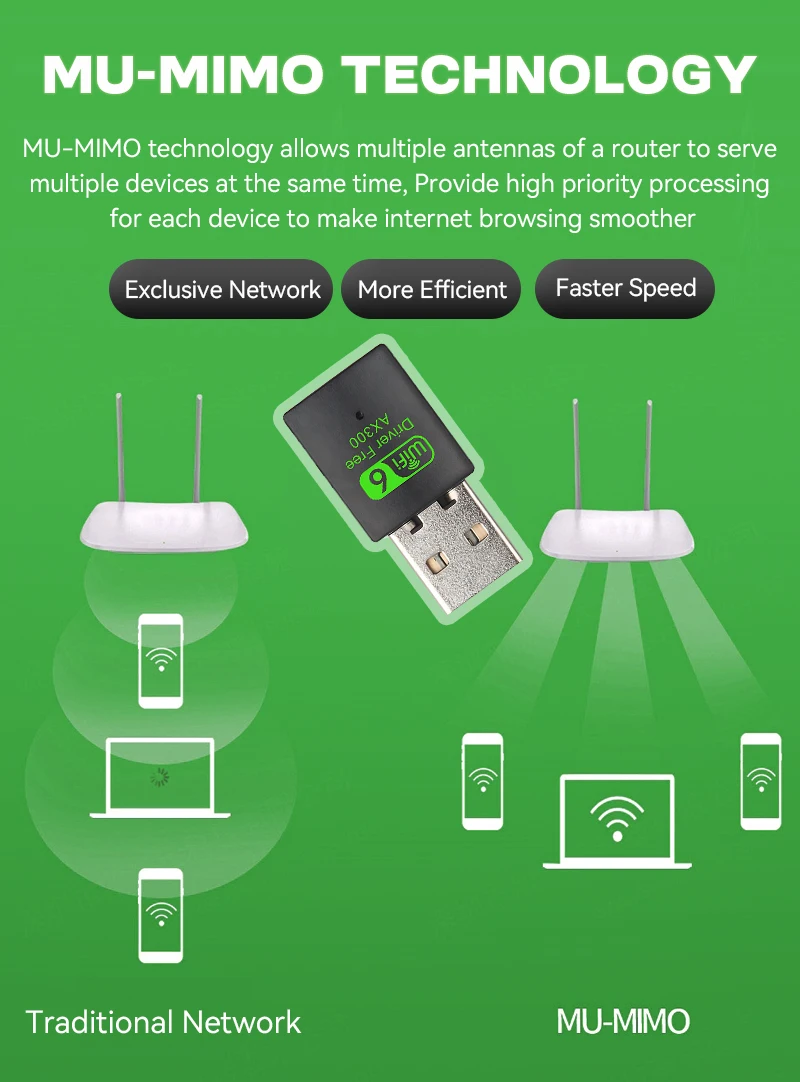
【★MU-MIMO 기술】네트워크 효율성을 향상시키기 위해 MU-MIMO 다중 장치 연결을 지원합니다.
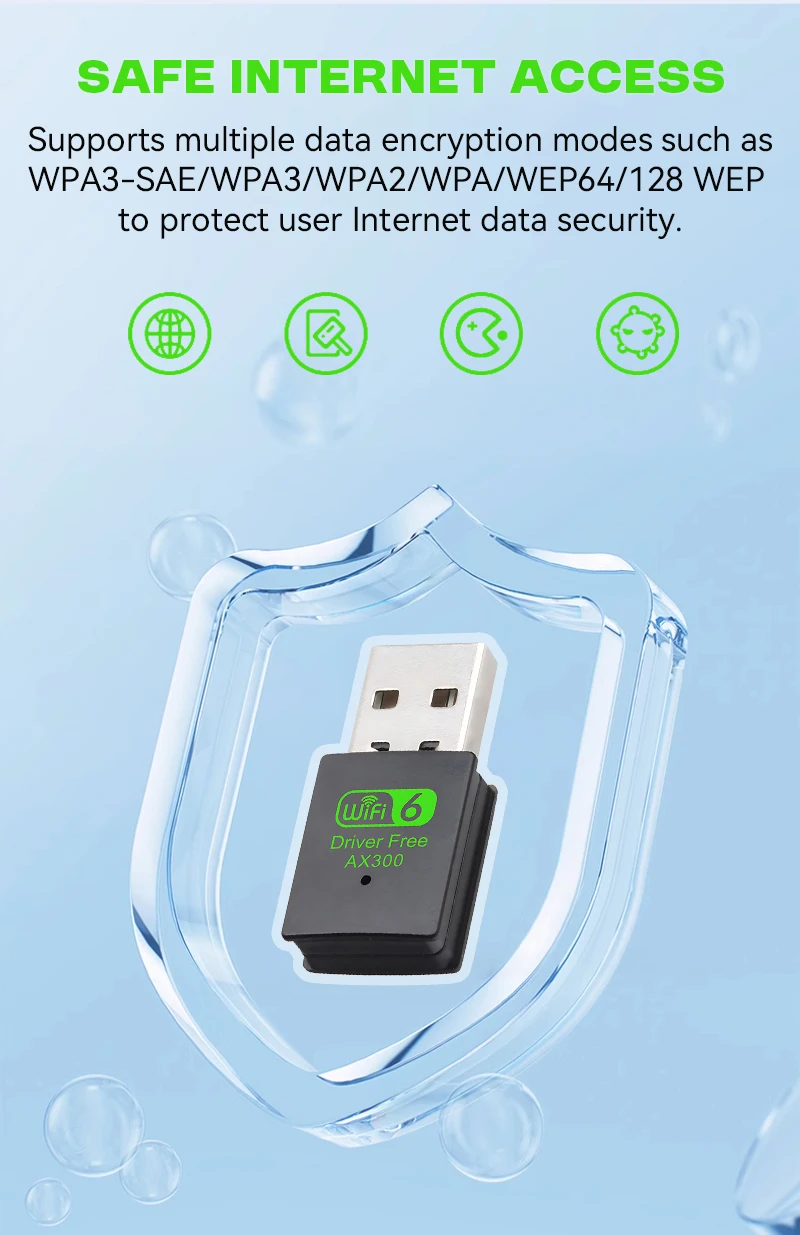
【★안전한 인터넷 접속】사용자 인터넷 데이터 보안을 보호하기 위해 WPA3-SAE/WPA3/WPA2/WPA/WEP64/128 WEP와 같은 다양한 데이터 암호화 모드를 지원합니다.
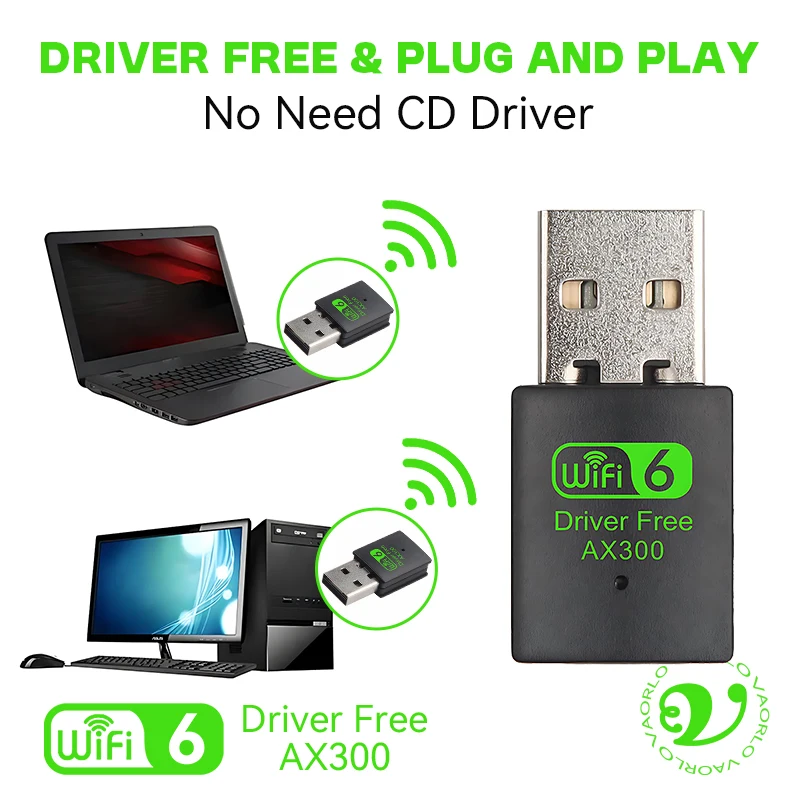
【★드라이버 불필요】내장형 무선 네트워크 카드 드라이버, CD-ROM, 광학 드라이브 불필요, 컴퓨터에 연결하면 쉽게 드라이버 설치 가능, 편리하고 걱정 없는 원스텝 설치.
제품 사양:
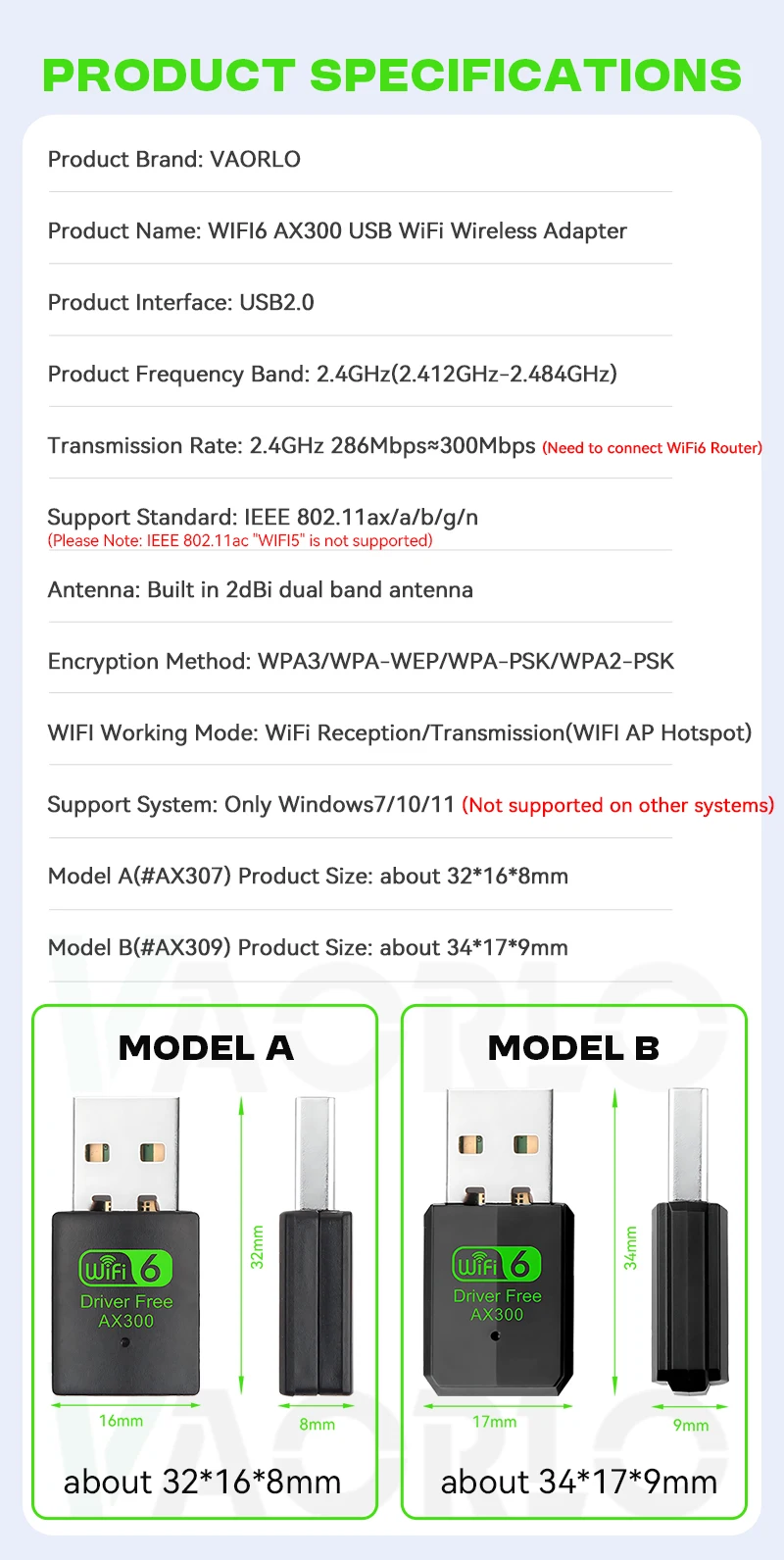
제품 브랜드: VAORLO
제품명: WIFI6 AX300 USB 와이파이 무선 어댑터
제품 인터페이스: USB2.0
제품 주파수 대역: 2.4GHz(2.412GHz-2.484GHz)
전송 속도: 2.4GHz 286Mbps≈300Mbps(와이파이6 라우터 연결 필요)
표준: IEEE 802.11ax, IEEE 802.11a, IEEE 802.11b, IEEE 802.11g, IEEE 802.11n 표준 (참고: IEEE 802.11ac "WIFI5"는 지원되지 않습니다)
안테나: 내장형 2dBi 듀얼 밴드 안테나
암호화 방식: WPAЗ/WPA-WEP/WPA-PSK/WPA2-PSK
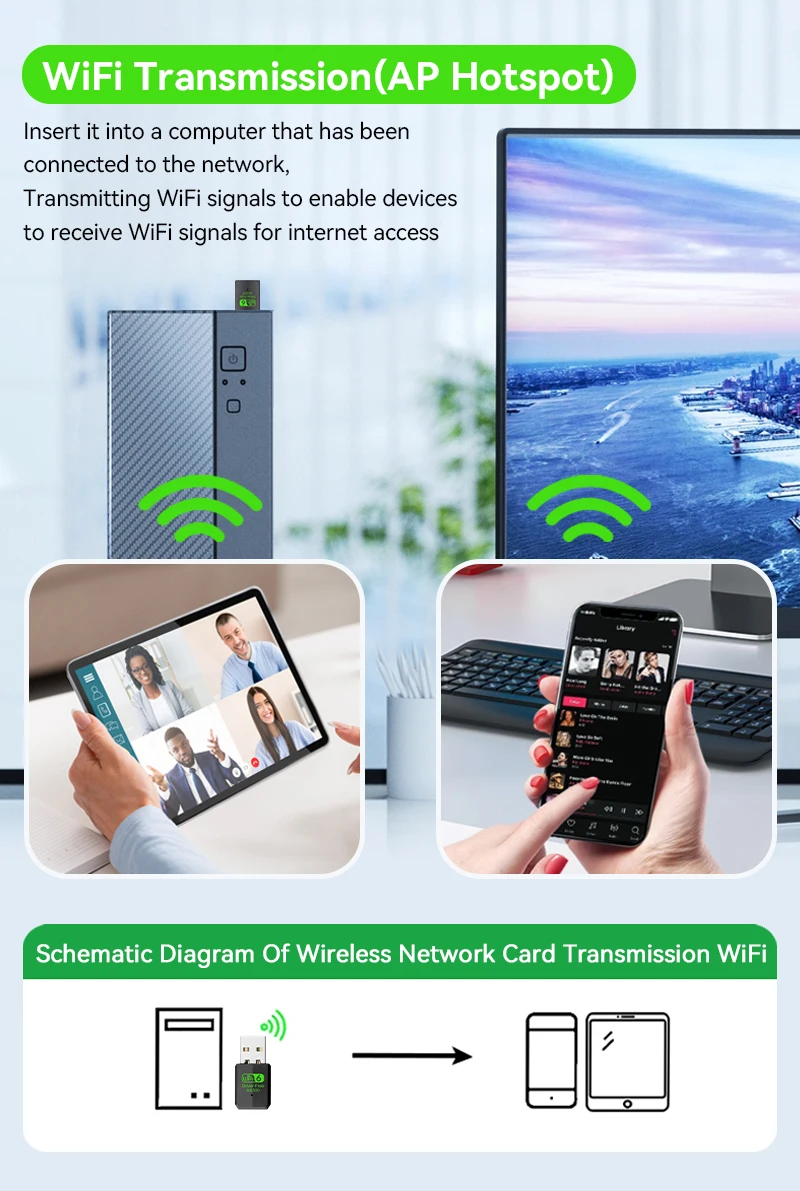
WIFI 작동 모드: WiFi 수신/전송(WIFI AP 핫스팟)
지원 시스템: Windows7/10/11만 (기타 시스템은 지원하지 않음)
모델 A(#AX307) 제품 크기: 약 32*16*8mm
모델 B(#AX309) 제품 크기: 약 34*17*9mm
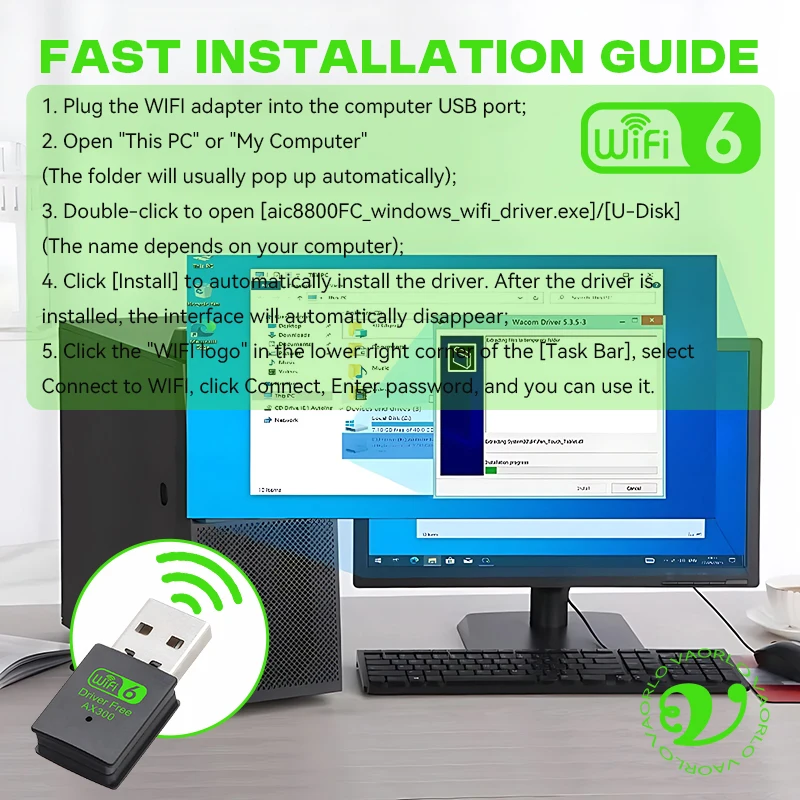
빠른 설치 가이드:
1.WIFI 어댑터를 컴퓨터 USB 포트에 연결하세요.
2."이 컴퓨터" 또는 "내 컴퓨터"를 열어보세요(폴더가 자동으로 나타날 것입니다).
3.[aic8800FC_windows_wifi_driver.exe]/[U-Disk]를 더블클릭하여 열어보세요(컴퓨터에 따라 이름이 다릅니다).
4.[설치] 버튼을 클릭하여 드라이버를 자동으로 설치하세요.드라이버가 설치된 후 인터페이스는 자동으로 사라집니다.
5.[태스크 바]의 하단 오른쪽 모서리에 있는 "WIFI 로고"를 클릭하고, 연결하기를 선택하고, 연결을 클릭하고, 비밀번호를 입력하면 사용할 수 있습니다.
●지원 운영 체제: Windows7/10/11만(다른 운영 체제에서는 지원되지 않음).
●WIFI 어댑터 자체에는 소프트 AP 런치 드라이버가 없기 때문에, "WIFI 핫스팟 기능"은 타사 애플리케이션과 함께 사용해야 합니다. 또는 컴퓨터 시스템에는 360, WIFI Sharing Master 등과 같은 앱이 포함된 "핫스팟 드라이버"가 함께 제공됩니다.
●컴퓨터가 삽입된 와이파이 어댑터를 인식하지 못한다면, 와이파이 어댑터를 삽입하기 전에 USB 인터페이스를 변경하거나 컴퓨터를 다시 시작하십시오.
패키지 목록:
1x AX300 USB 와이파이 무선 어댑터
따뜻한 팁:
1. 우리는 AX300 USB WiFi 블루투스 무선 어댑터의 2가지 모델을 제공합니다. "모델 A(#AX307) 및 모델 B(#AX309), 그들은 같은 기능을 가지고 있지만 외관이 다릅니다.필요에 따라 구매하시면 됩니다. 구매하신 옵션 사진에 따라 보내드리겠습니다. 감사합니다!
2. 우리는 당신에게 컴퓨터의 뒷면 USB 포트에 WiFi USB 어댑터를 삽입하는 것을 권장합니다. 이유는 뒷면 USB 포트는 더 많은 전력을 공급할 수 있고, WiFi 무선 효과가 더 안정적입니다.
FAQ
Q1: 이 와이파이 어댑터는 어떤 시스템과 호환되나요?
A1:
윈도우 7/8/10/11 지원
Q2: 네트워크 카드를 설치하고 사용하는 방법은 무엇입니까?
A2: 윈도우 7/10/11 시스템은 원클릭으로 드라이버를 설치할 수 있으며, 별도로 다운로드할 필요가 없습니다. 저희의 '빠른 설치 가이드'를 참조하십시오. (및 기타 시스템은 불안정하며, 우리는 그들을 사용하지 말 것을 권장하지 않습니다)
Q3: 왜 지나면 와이파이 어댑터가 작동하지 않는 걸까요?
A3:
1) Wi-Fi 어댑터를 섀시 뒷면 10번 패널에 삽입하고, 허브를 통해 Wi-Fi 어댑터를 연결하지 마십시오.
2) 컴퓨터에 너무 많은 USB 인터페이스 장치를 동시에 사용하지 않도록 하여 부족한 전원 공급을 방지하십시오.
3) 윈도우 시스템에서 Wi-Fi 어댑터의 '에너지 절약 모드'를 꺼주세요.
4) Wi-Fi에 연결할 때, 컴퓨터를 시작할 때마다 수동으로 Wi-Fi에 연결하는 것을 방지하기 위해 '범위 내 자동 연결'을 선택하십시오.
5) Wi-Fi 어댑터와 라우터 사이의 거리를 30피트 이내로 유지하고, 두꺼운 벽이나 금속과 같은 장애물을 피하십시오.
6. 드라이버를 다시 설치하십시오.
Q4: 인터넷 속도가 기대보다 느려지는 경우 어떻게 문제를 해결할 수 있나요?
A4:
라우터가 Wi-Fi 6 표준을 충족하는지 확인하고, 더 강한 신호를 받을 수 있는 장소에서 Wi-Fi 어댑터를 사용해 보세요.
2) 라우터를 5GHz에서 2.4GHz로 설정하여 사용해 보세요.
3) 어댑터와 라우터 사이의 거리가 30피트 이내이어야 하며, 두꺼운 벽이나 금속 등의 장애물을 피하십시오.
Q5: 윈도우 운영 체제에서 Wi-Fi 어댑터의 절전 모드를 꺼내는 방법은 무엇입니까?
A5:
1) 윈도우 검색 바에 "디바이스 매니저"를 입력하고 클릭하세요.
2) 네트워크 어댑터 카테고리를 클릭하세요.
3) 네트워크 어댑터 목록에서 Wi-Fi 어댑터를 선택하세요.
4) 전원 관리 탭을 선택하고, "컴퓨터가 이 장치를 꺼서 전력 절약을 할 수 있도록 허용합니다"라는 문구가 있는 상자가 선택되지 않은 상태로 유지하세요.
Q1: What systems is this Wi-Fi adapter compatible with?
A1:
1) support Win7/8/10/11
Q2: How to install and use the network card?
A2: Windows 7/10/11 systems can install the driver with one click, no need to download separately, Please refer to our "Fast Installation Guide".(and Other systems are unstable and we do not recommend you to use them)
Q3: Why doesn't my Wi-Fi adapter work after a while?
A3:
1)Please insert the Wi-Fi adapter into the Chassis back 10 panel,and don't connect the Wi-Fi adapter through the Hub.
2)Please don't use too many USB interface devices on the computer at the same time to avoid insufficient power supply.
3)Please turn off the “Energy Saving Mode”of the Wi-Fi adapter in the Windows system.
4)When connecting to Wi-Fi, select Automatically connect within range"to avoid manually connecting to Wi-Fi every time you start the computer.
5)Make sure the distance between the Wi-Fi adapter and the router is within 30 feet, and avoid obstaclessuch as thickwalls and metal.
6.Reinstall the driver.
Q4: How can we troubleshoot if the internet speed is slower than we expected?
A4:
1)Make sure your router meets Wi-Fi 6 standard,and try to use the Wi-Fi adapter in a place that has a stronger signal.
2)Set the router to 2.4Ghz from 5Ghz for a try.
3)Make sure that the distance between the adapter and router should be within 30ft, and avoid the obstacles such as thick walls,metals.
Q5: How to turn off the power saving mode of the Wi-Fi adapter in Windows operating system?
A5:
1)Type "Device manager" in the Windows search bar and click on it.
2)Click the network adapters category.
3)In the list of Network Adapters select your Wi-Fi adapter.
4)Select the Power Management tab and uncheck the box labelled "Allow the computer to turn off this device to save power".