안전결제 보장
|
전상품 무료배송
|
매일 특가
고객센터 1800-8912
 23%
Choice
23%
Choice
배송 소요: 5~10일 (해외배송)
✓ 무료배송
7일 이내 교환/반품 가능
상품 하자: 무료 반품 + 전액 환불
단순 변심: 국제반품비 고객 부담



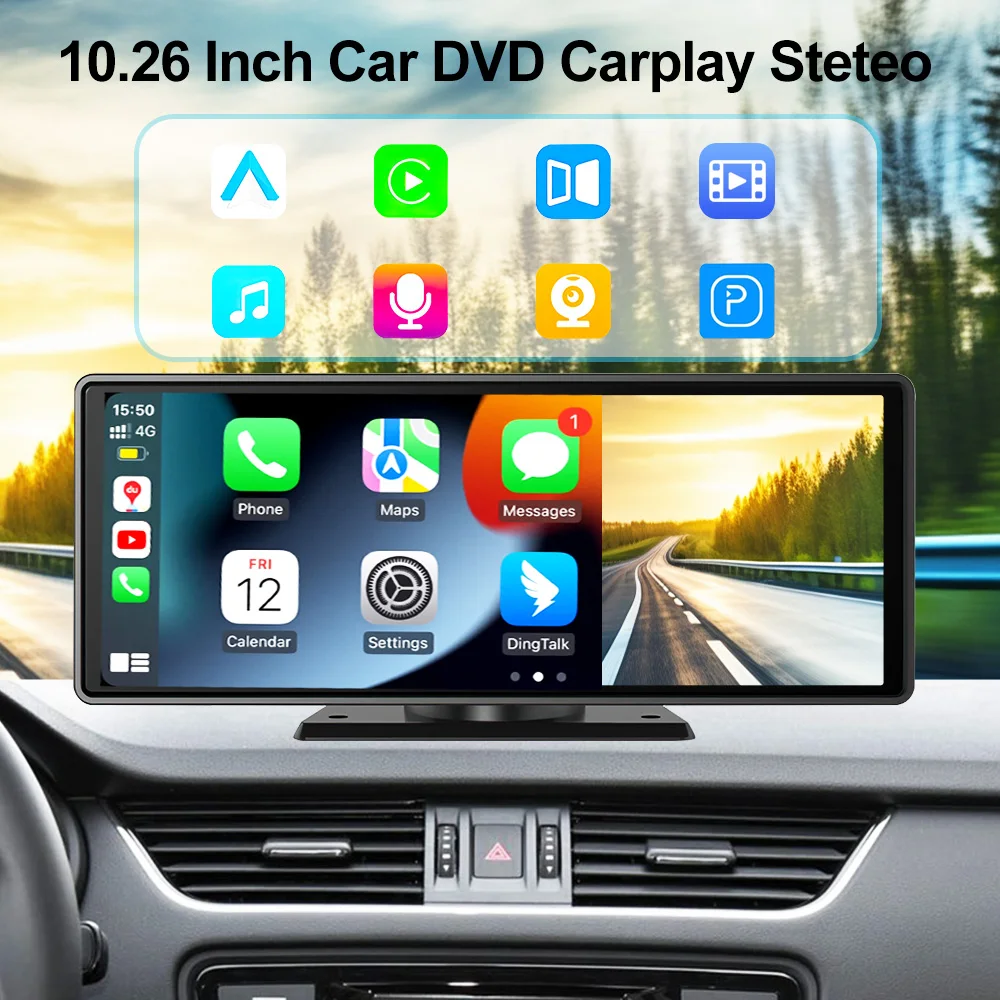
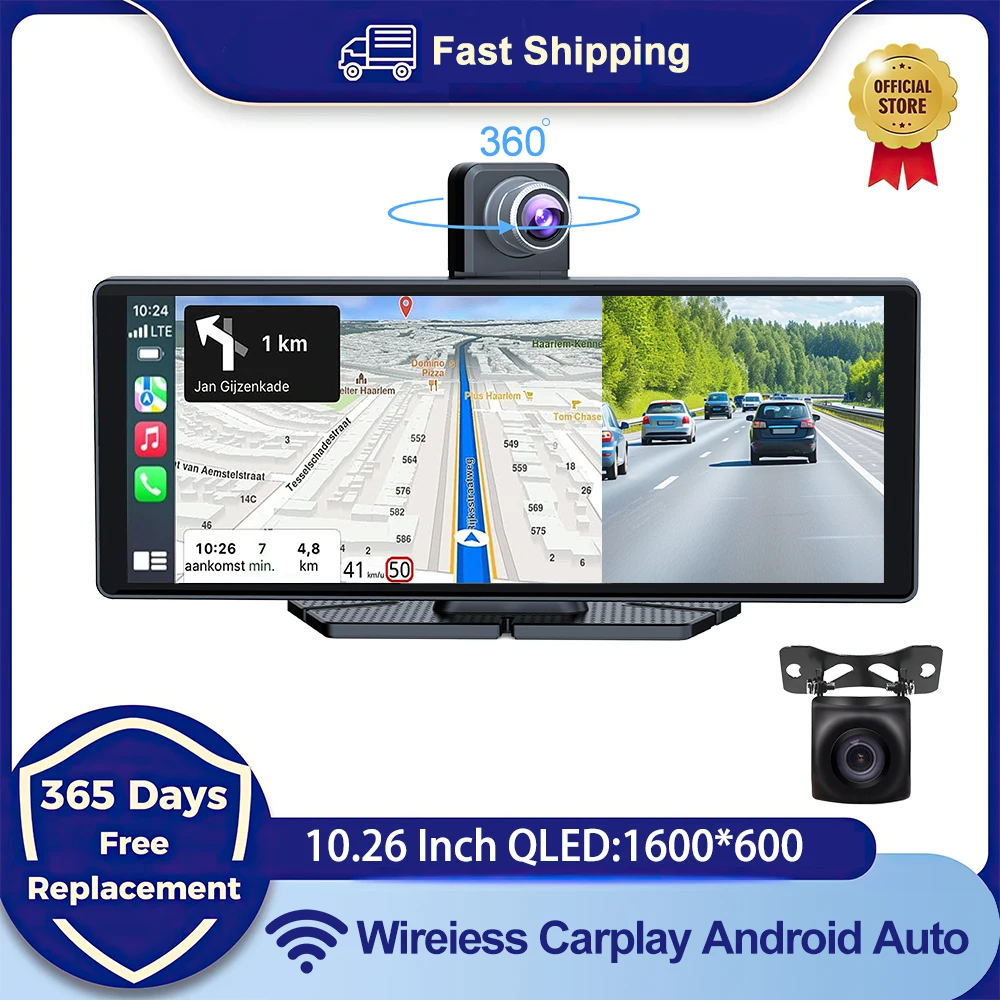
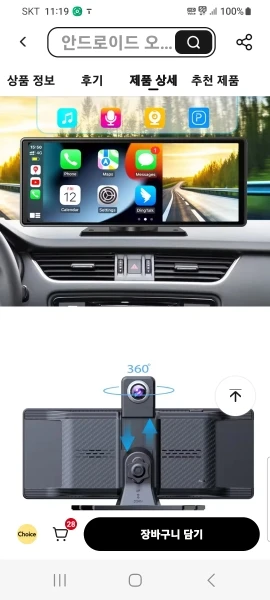
10.26인치 CentralControl 스마트 스크린 자동차 DVR
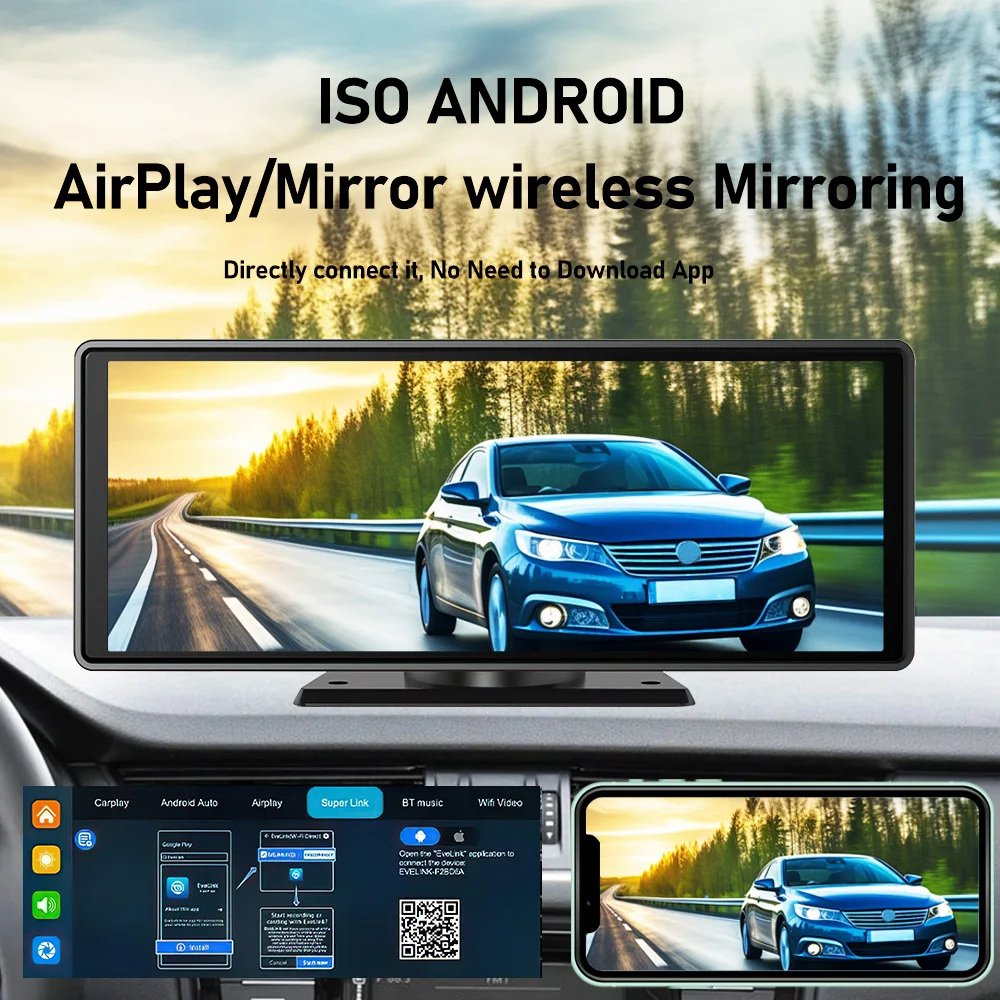
ISO 안드로이드
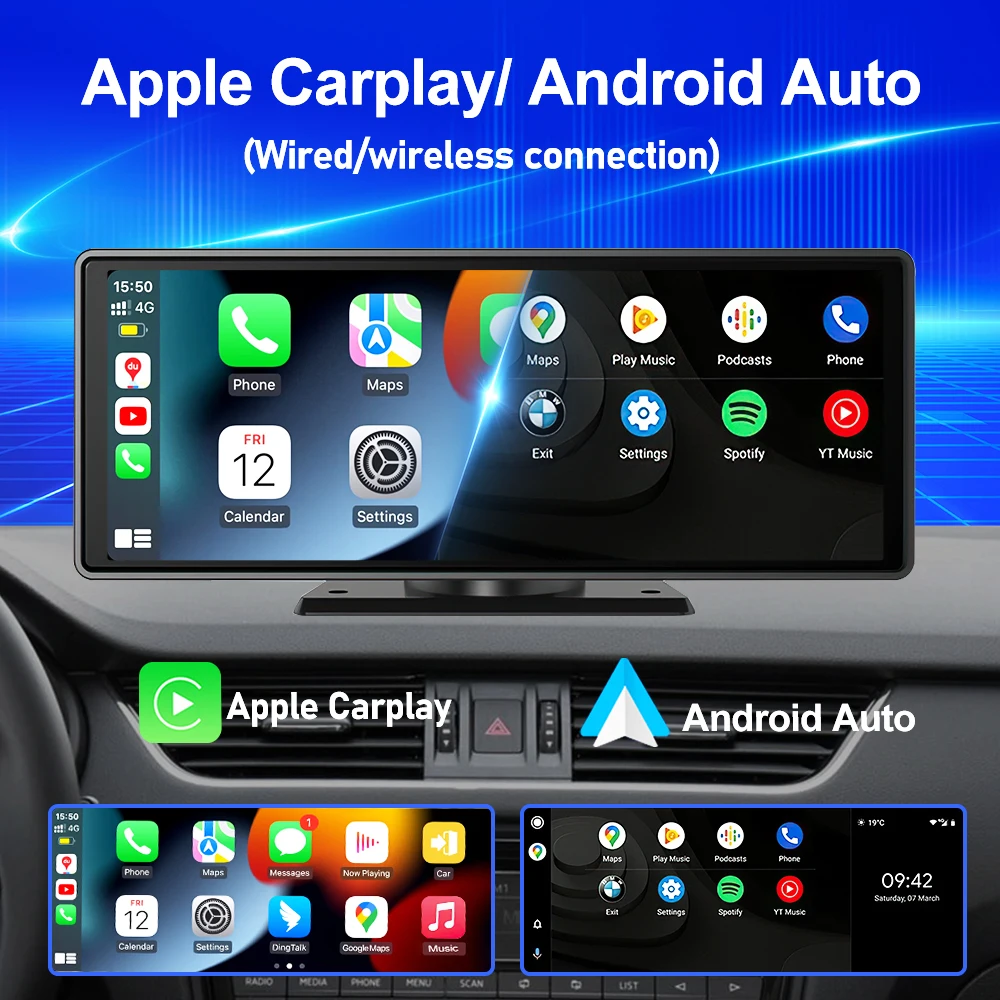
AirPlay/미러 무선 미러링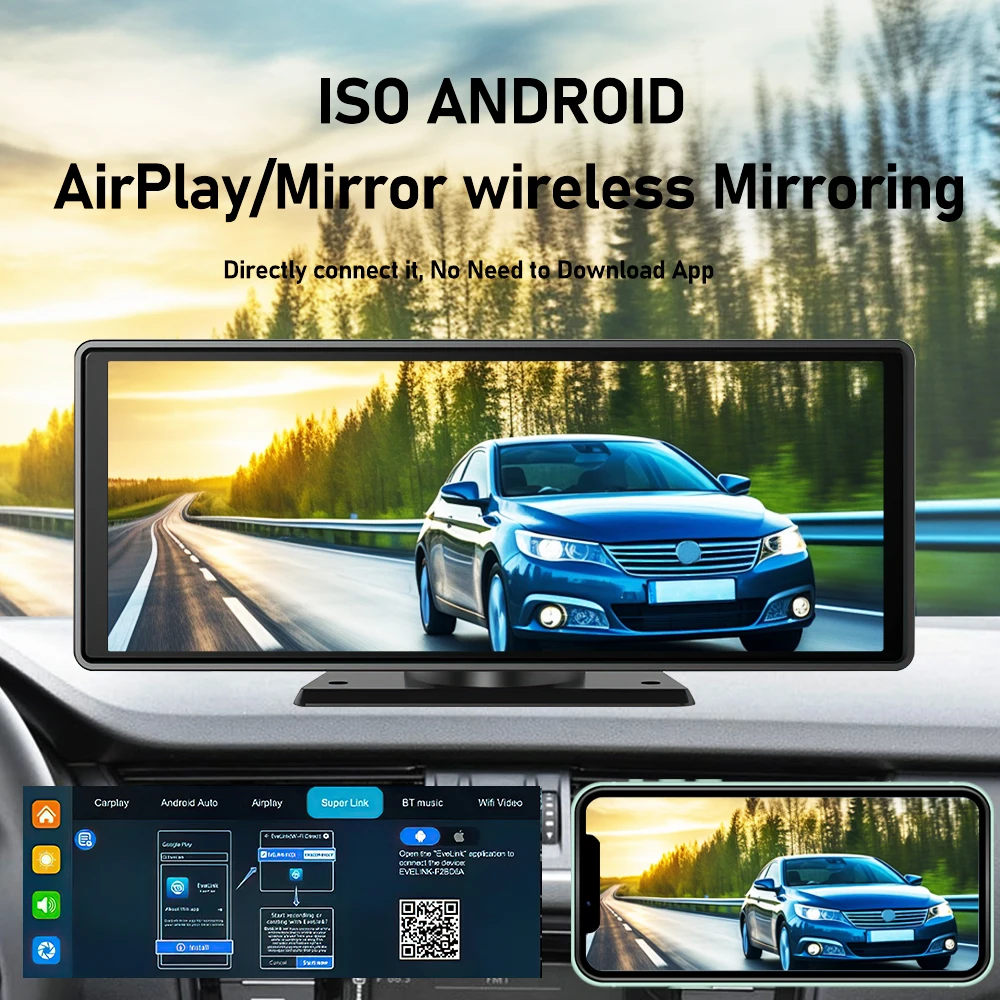
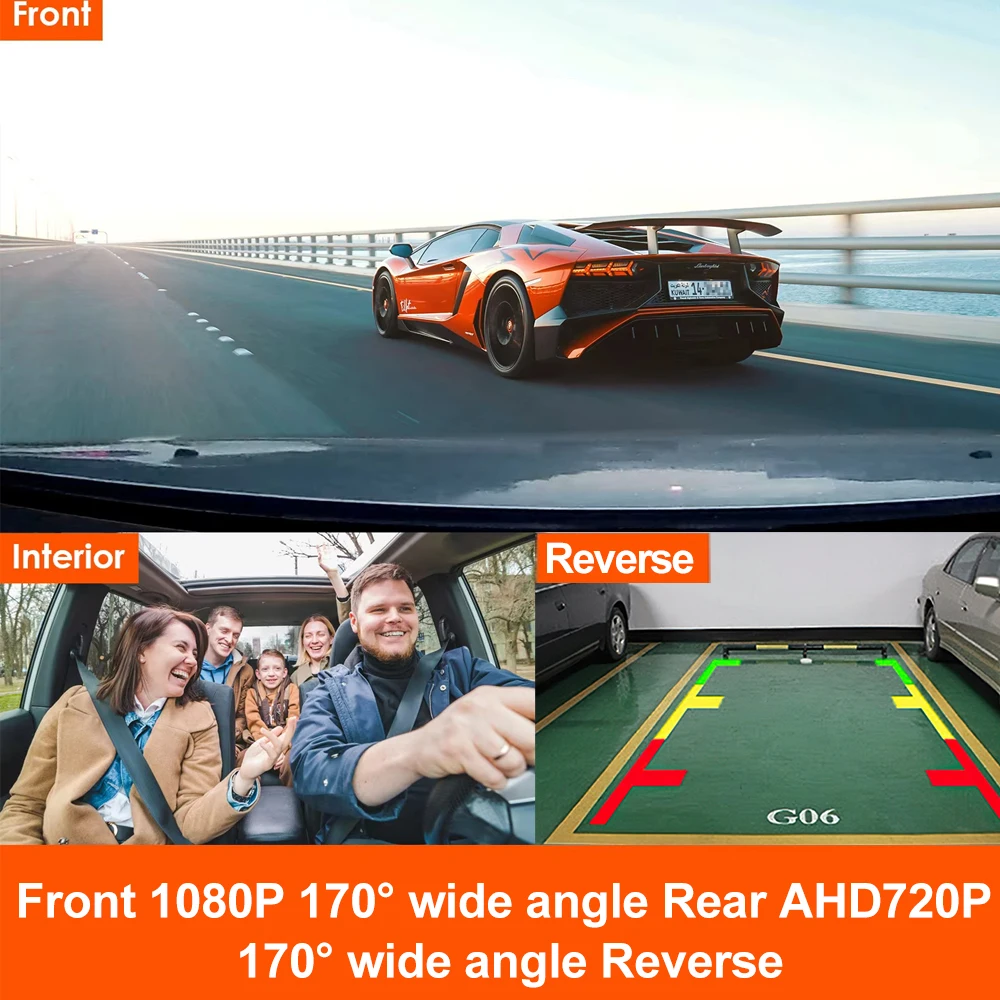
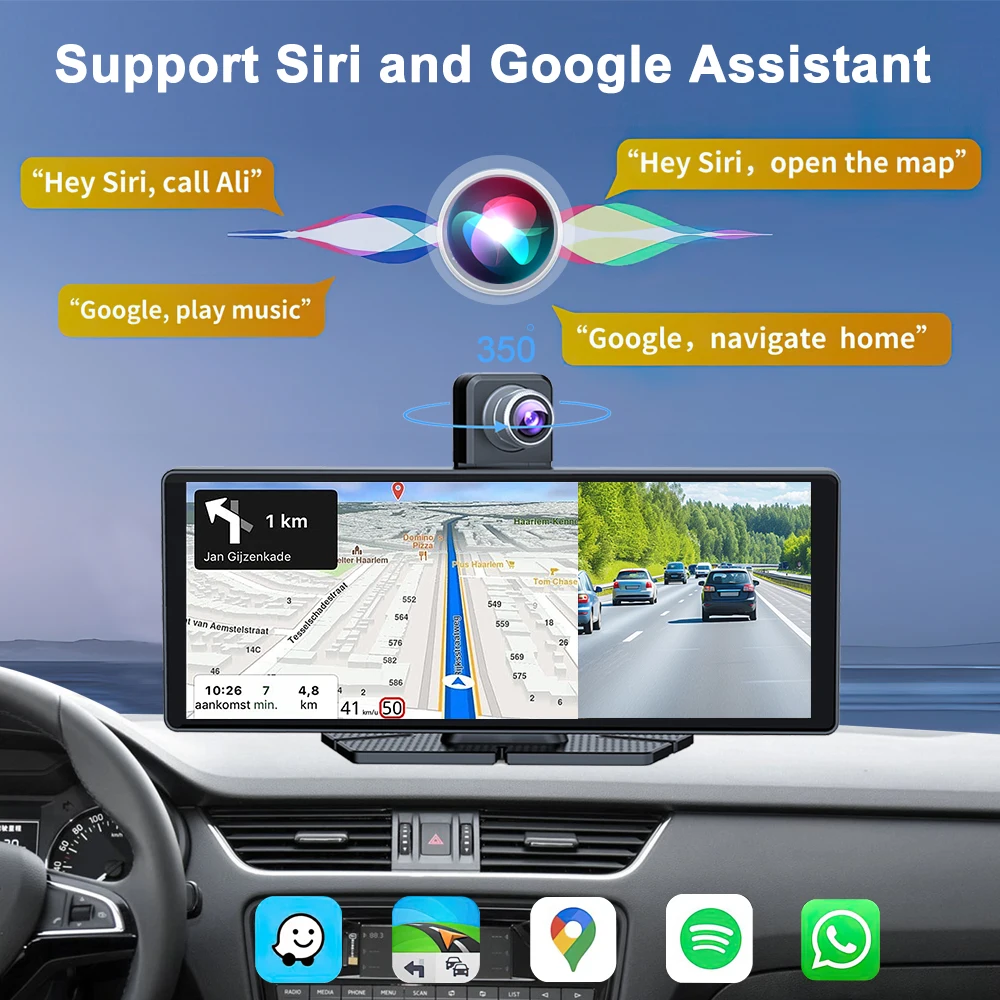
Siri 및 Google Assistant 지원전면 1080P 170°광각 후면 AHD720P
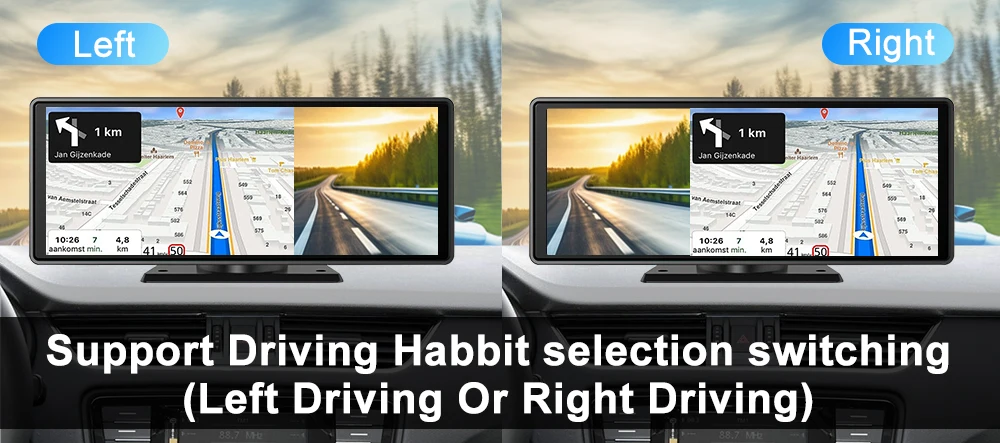
Driving Habbit 선택 전환 지원
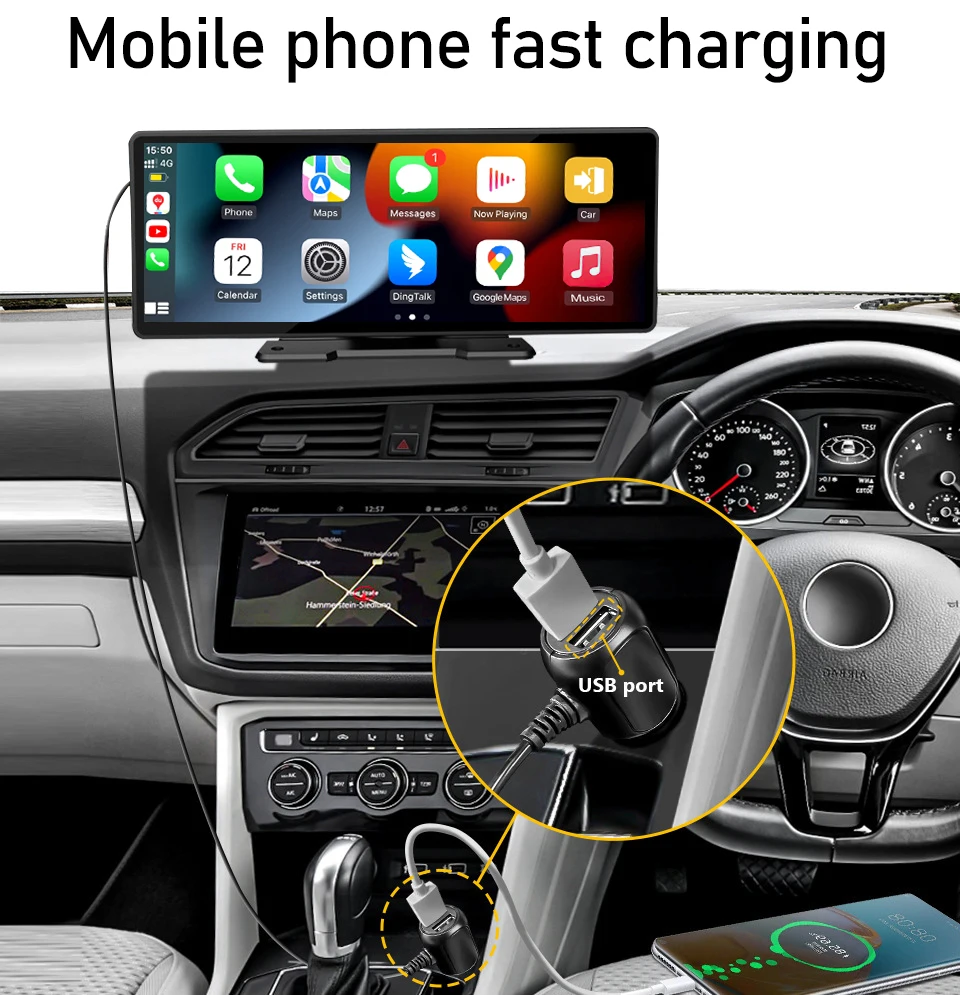
K-Play Easy-Mount 7인치 IPS 터치 모니터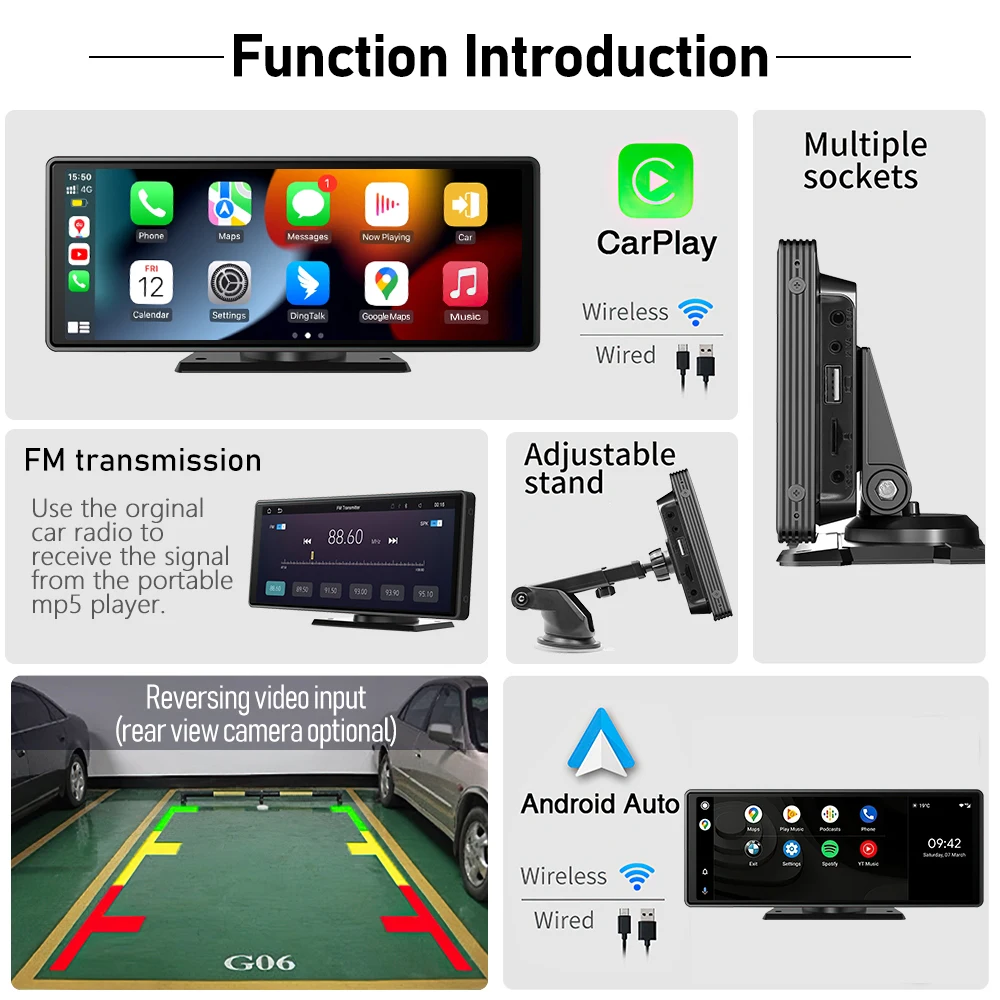 휴대폰 고속 충전
무선 Carplay/무선 Android Auto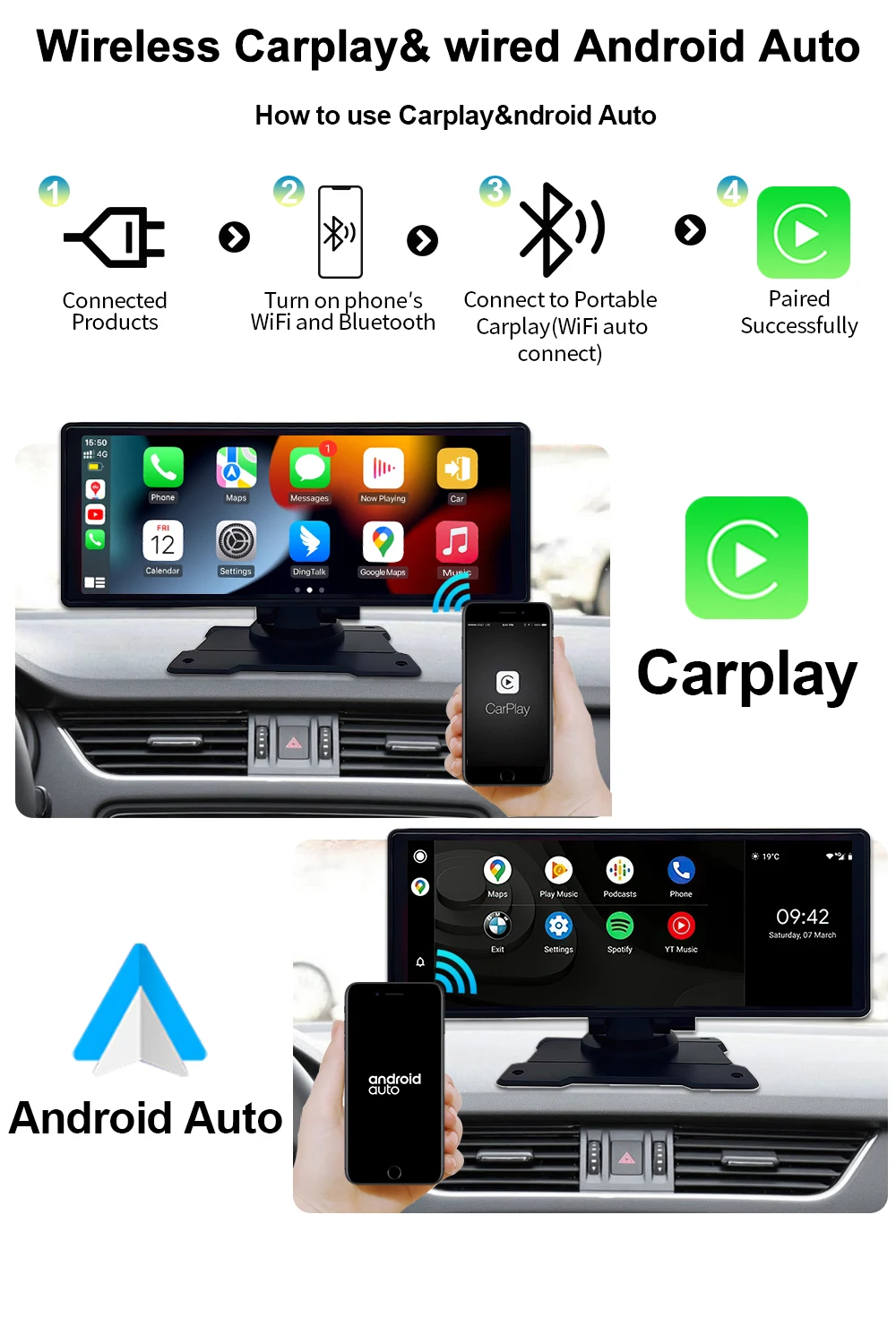
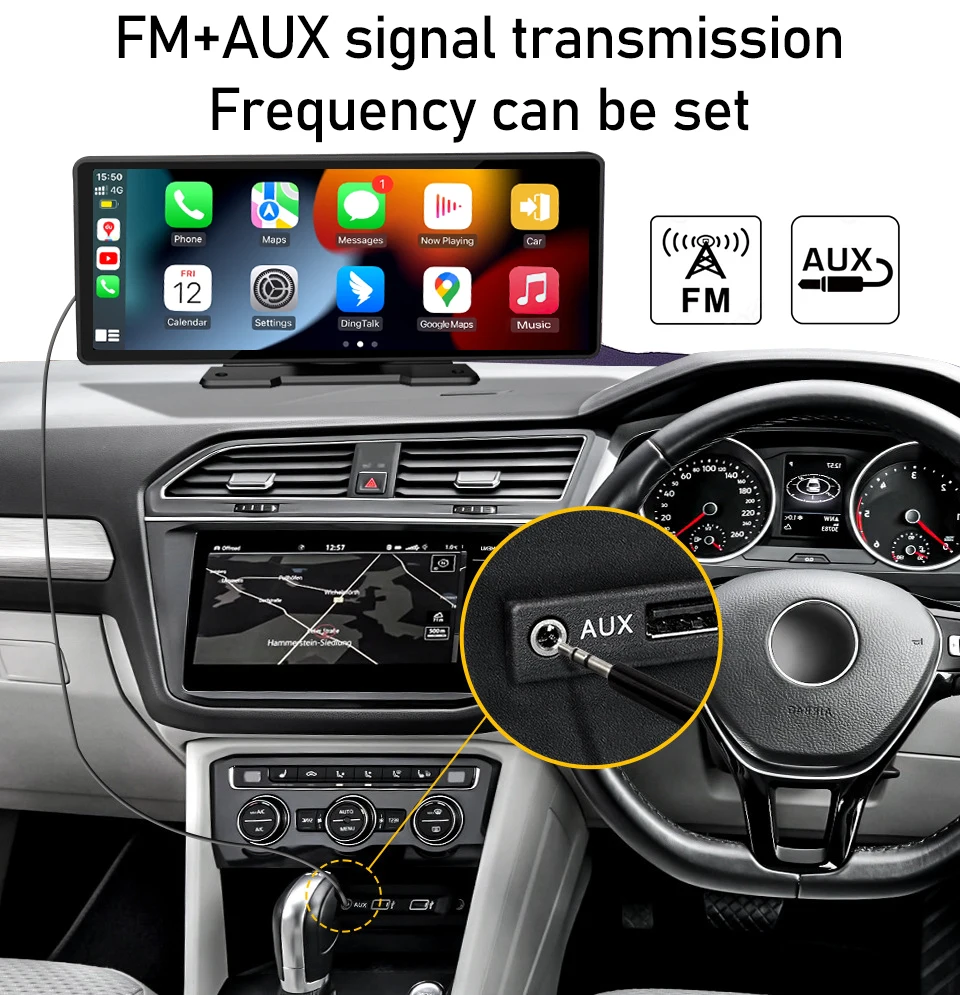
FM+AUX 신호 전송
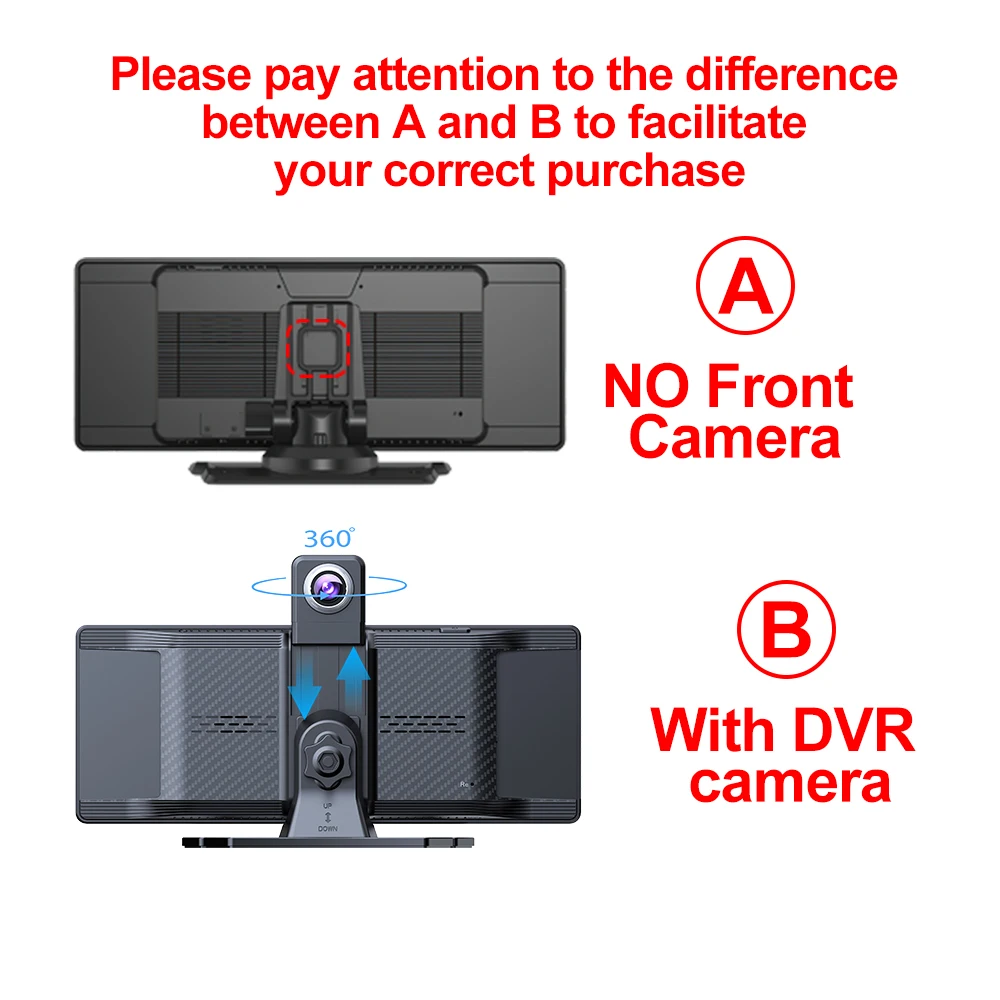
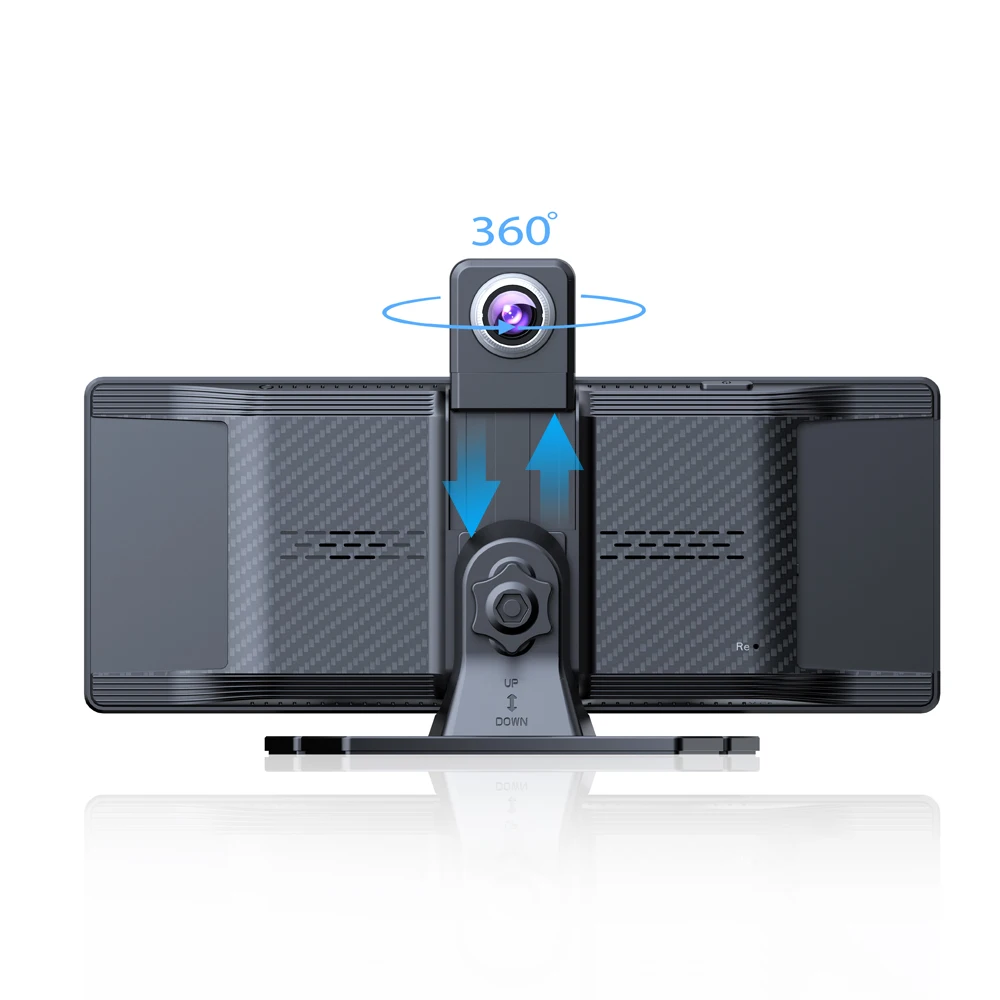
카메라
외부일 수 있음
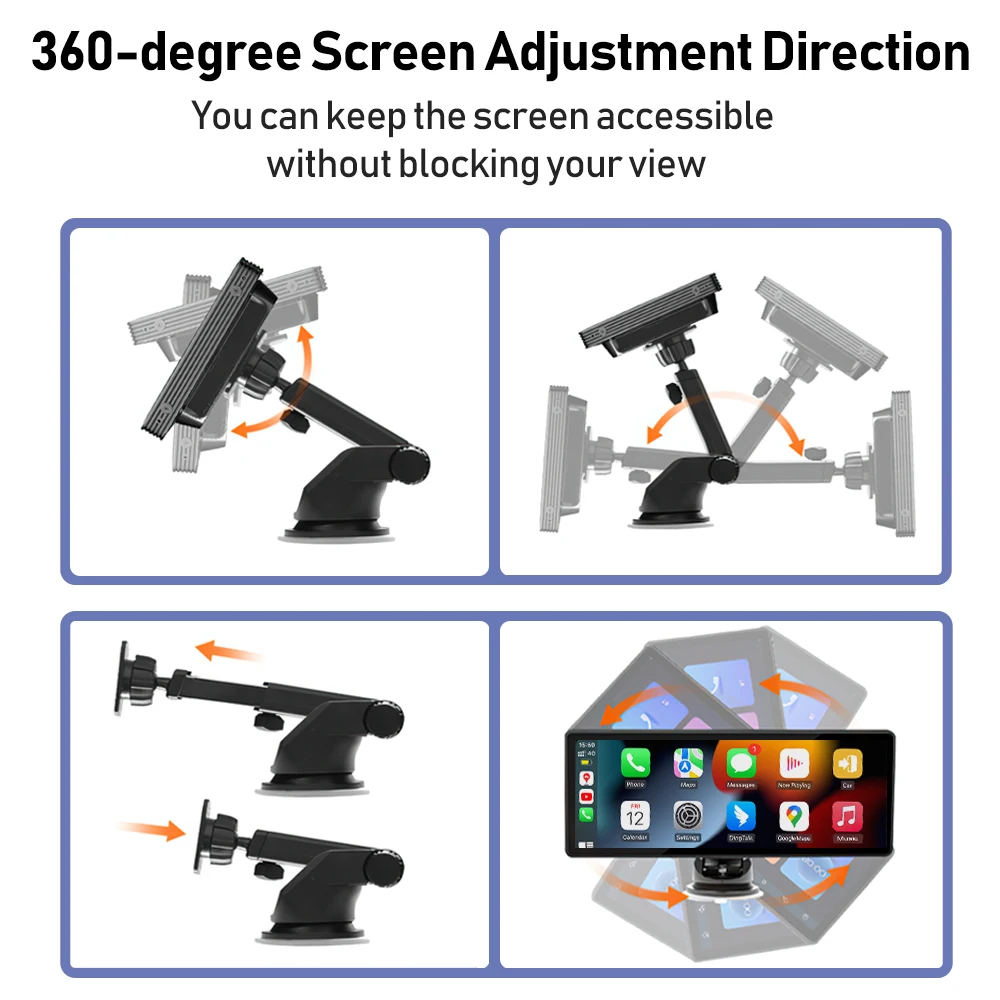
360°시야각 조절 가능
 블루투스 5.1로 안전한 운전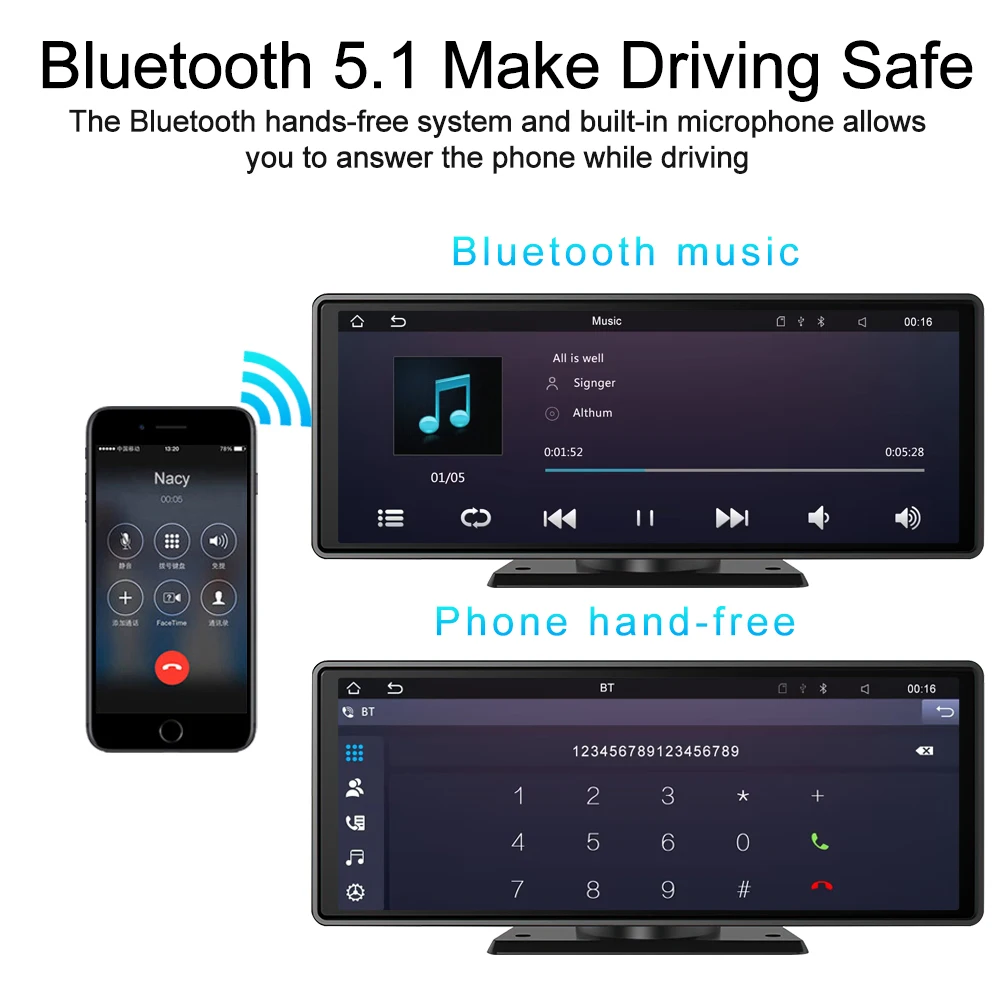
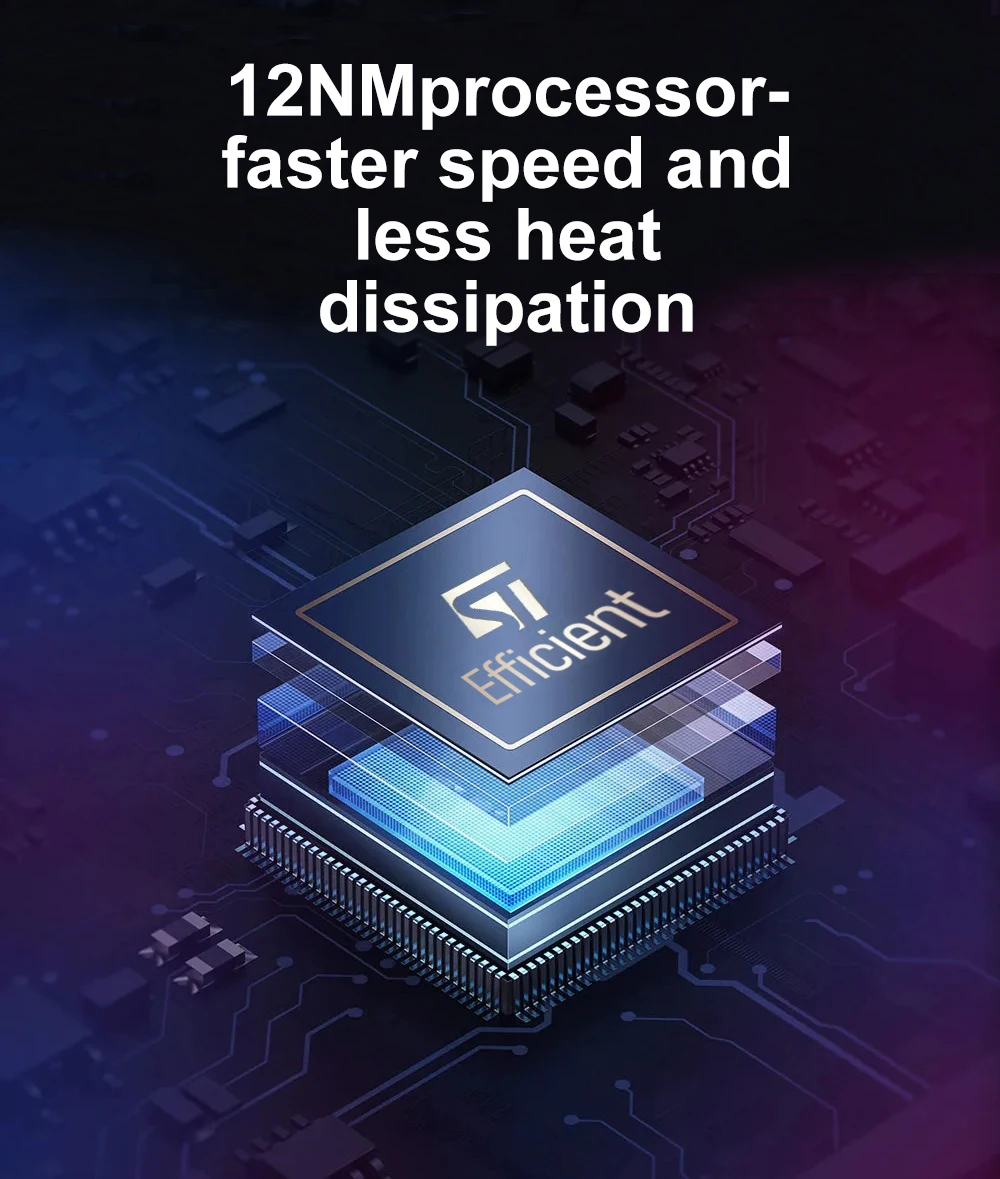
 12NM프로세서빠른 속도와 적은 열 방출
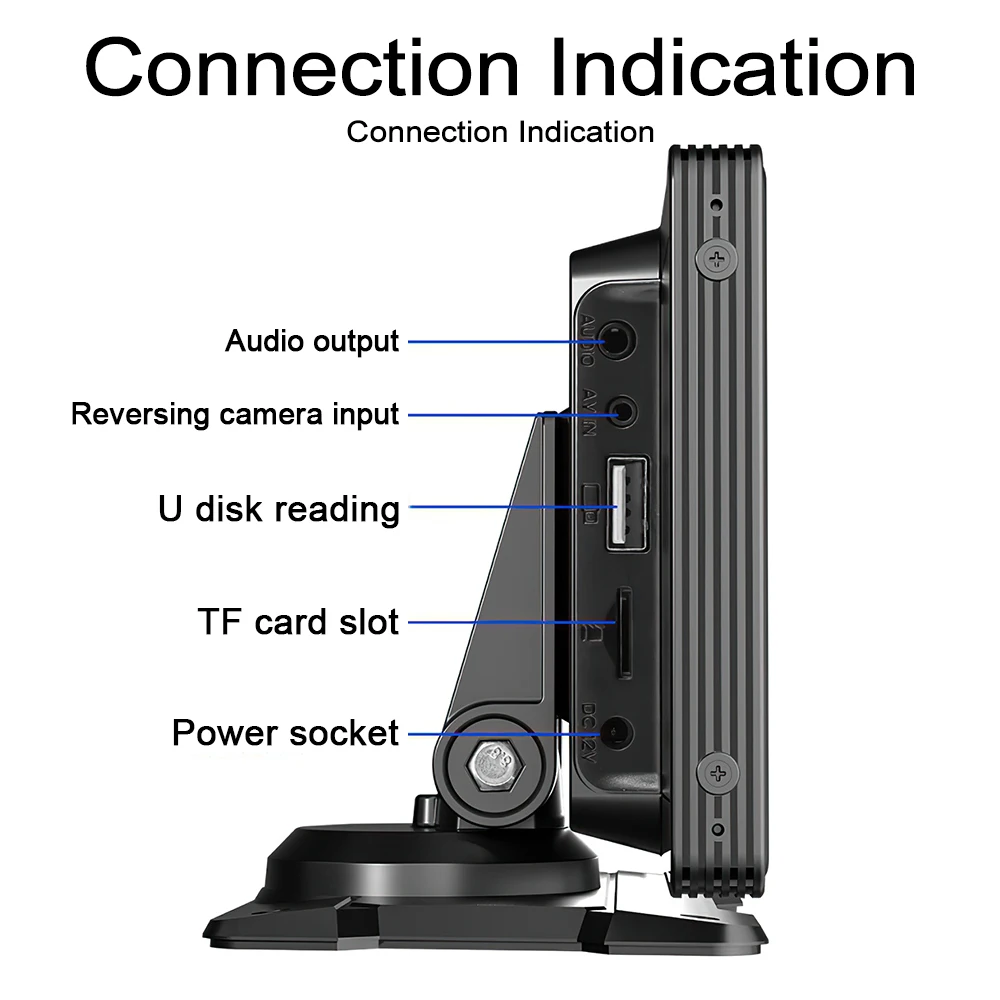
 외부 카메라일 수 있음연결 표시
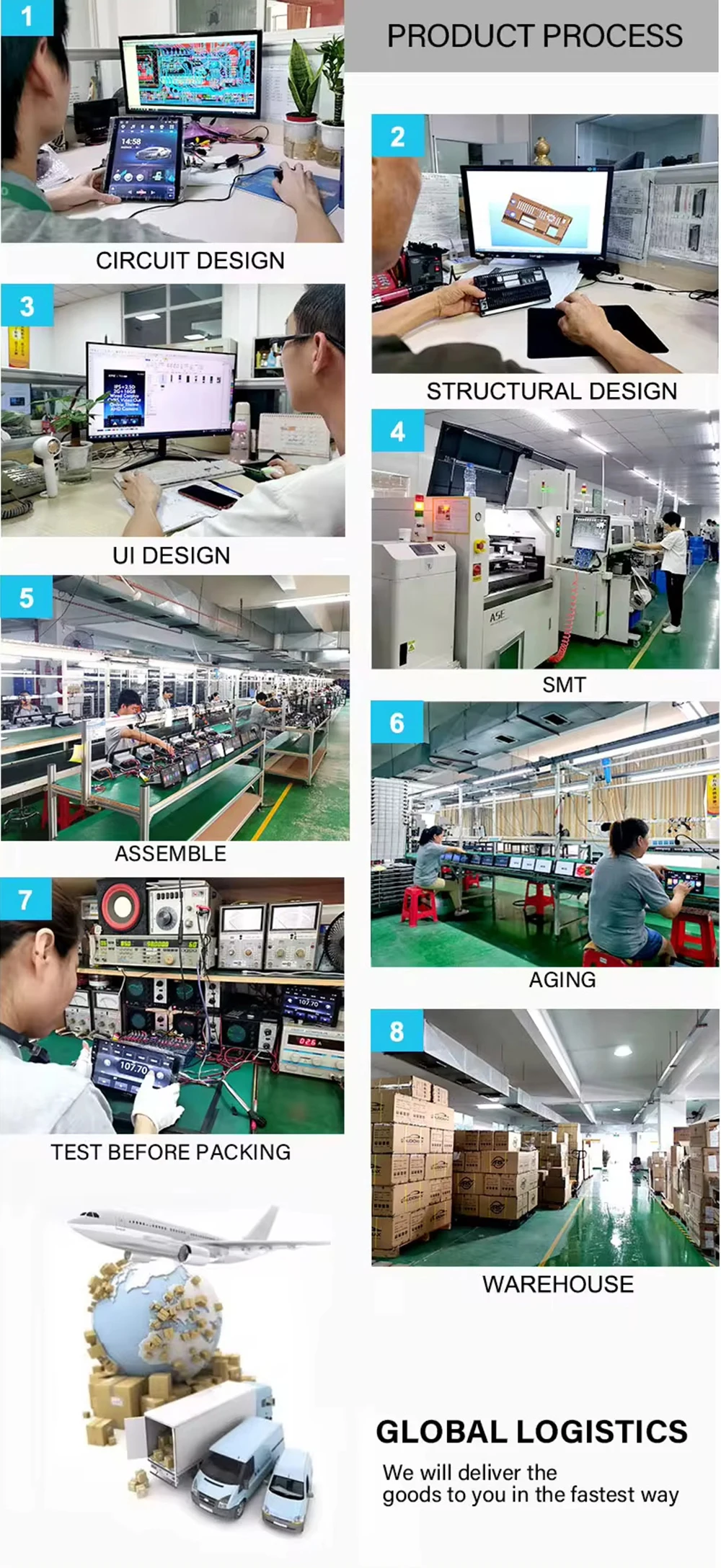
 회사 프로필
 인증
인증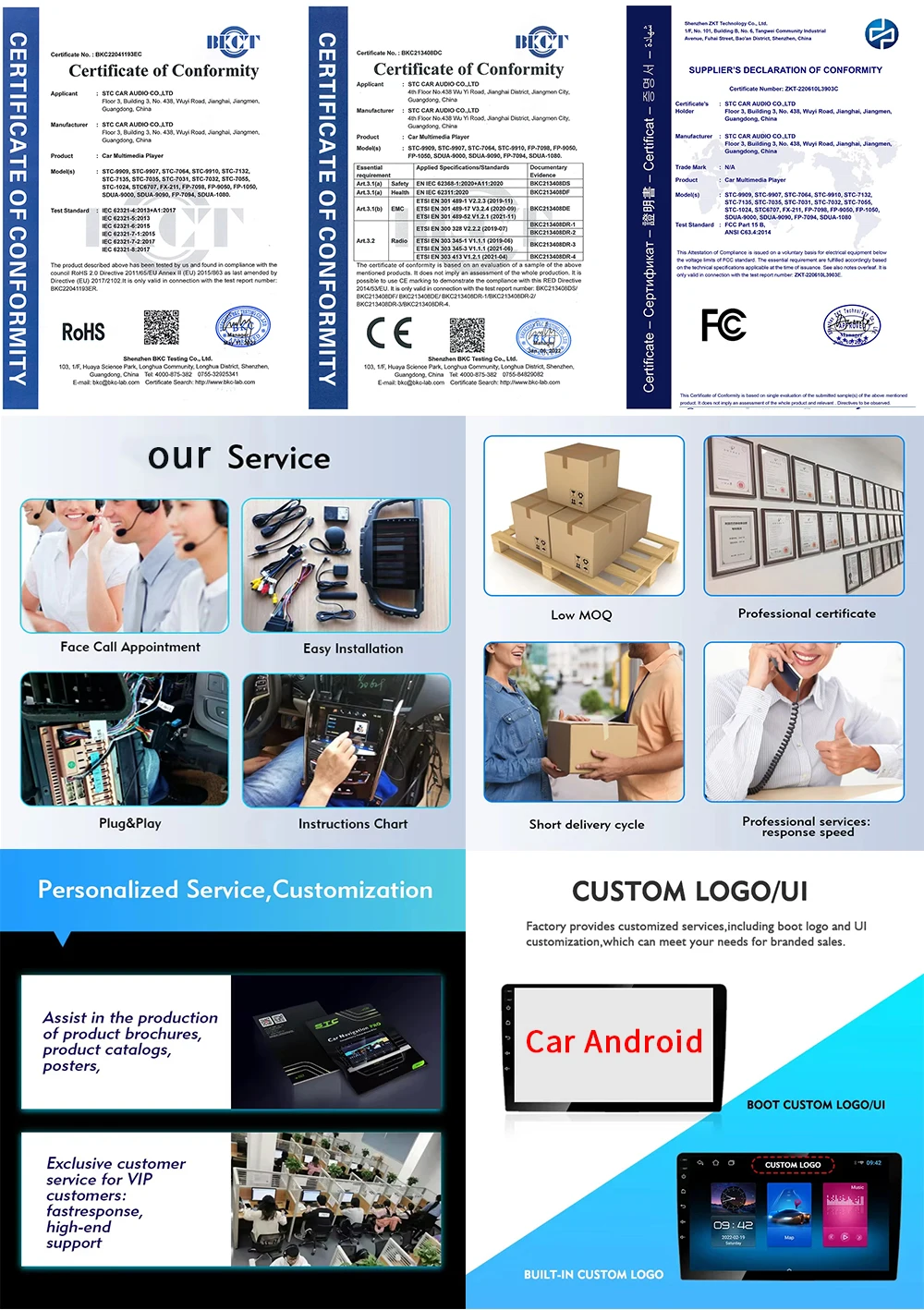
자주하는 질문:
1: 이 장치는 내 차에 적합합니까?
이것은 7인치 범용 자동차 라디오입니다. 센터 콘솔에 고정하거나 앞 유리에 부착하기만 하면 완벽한 자동차 동반자가 될 것입니다.
2: 무선 카플레이/안드로이드 오토를 연결하는 방법은 무엇인가요?
먼저 휴대폰을 Bluetooth와 페어링한 다음 WIFI 신호에 연결하세요.둘 다 연결되면 carplay/Android Auto가 자동으로 해당 인터페이스로 이동합니다.
3: 유선 카플레이/안드로이드 오토를 연결하는 방법은 무엇인가요?
휴대폰 데이터 케이블을 통해 연결할 수 있습니다. 데이터 전송에 사용할 수 있는 정품 자동차 케이블을 사용하도록 주의하세요.
4: Airplay를 연결하는 방법은 무엇입니까?
먼저 설정을 완료하세요: 설정 - 전화 연결 - I0S 장치(iso 미러) /무선 연결(airplay), 설정이 완료된 후 자동차 라디오를 다시 시작하여 airplay 기능을 정상적으로 사용하세요.
5: 기에서 소리가 나지 않는 이유는 무엇입니까?
1.AUX 케이블이 삽입되고 FM 송신기 스위치가 켜집니다.
2.FM 송신기 스위치를 켜면 스피커에서 소리가 나지 않습니다.
6:블루투스를 통해 자동차 스피커로 오디오를 전송할 수 있나요?
아니요. AUX 케이블이나 FM 채널을 통해서만 가능합니다.
7: FM을 통해 사운드를 동기화하는 방법은 무엇입니까?
장치의 FM 송신기를 켜고 장치의 ON을 클릭한 다음 자동차 라디오의 채널을 빈 방송국으로 조정하고 장치의 라디오를 자동차의 라디오와 동일한 주파수로 설정하면 설정이 완료됩니다.
8:AUX 케이블을 통해 사운드를 동기화하는 방법은 무엇입니까?
패키지에서 AUX 케이블을 찾은 다음 케이블의 한쪽 끝을 장치 왼쪽 상단의 AUDIO 포트에 연결하고 다른 쪽 끝을 자동차의 AUX-IN 포트에 연결한 다음 자동차의 AUX 재생 인터페이스로 들어갑니다. 소리를 동기화하는 라디오 - 설정.
9: 왜 화면이 켜지지 않습니까?
1.전원 공급 장치가 올바르게 연결되어 있는지 확인하십시오.시가 라이터의 한쪽 끝을 제자리에 설치하면 USB의 표시등이 켜지고 다른 쪽 끝은 장치 왼쪽에 있는 가장 아래 DC 12V 전원 공급 장치 포트에 연결됩니다.
2.전원이 켜져 있는 것을 확인한 후 화면이 여전히 켜지지 않으면 기기 뒷면에 있는 재설정 버튼을 3초간 길게 누르세요.
3.소프트웨어 문제가 있는 경우 소프트웨어를 업그레이드할 수 있습니다. 고객 서비스에 문의하세요.
10:업그레이드 후 터치 버튼이 작동하지 않으면 어떻게 해야 합니까?
업그레이드 영상을 따라하시면 업그레이드 과정이 2번 소요되며, 한 번만 업그레이드해도 기기 하단의 터치 버튼이 작동하지 않을 수 있습니다.(소프트웨어 업그레이드 및 비디오 업그레이드를 원하시면 고객 서비스에 문의하십시오.)
11:선글라스를 착용하면 화면이 흐릿하거나 화면이 선명하게 보이지 않으면 어떻게 해야 합니까?
설정에서 VCOM 매개변수를 조정합니다(비디오를 조작해야 하는 경우 고객 서비스에 문의하십시오).
12:원래 자동차/다른 브랜드의 후면 카메라를 사용할 수 있습니까?
아니요, Grandnavi의 후면 카메라만 지원됩니다. 원래 자동차/다른 브랜드의 카메라는 이 장치에 적합하지 않습니다.
13: 브래킷을 설치하는 방법은 무엇입니까?
1.전면 유리 설치: 접착식 흡입 컵을 통해 전면 유리에 브래킷을 부착합니다.
2. 센터 콘솔 설치: 접착식 흡입 컵을 통해 센터 콘솔에 브래킷을 흡착합니다. 센터 콘솔의 표면이 충분히 매끄럽지 않은 경우 나사를 사용하여 센터 콘솔의 장착 패드를 잠그면 브래킷의 안정성이 향상됩니다.
품질이 좋아요 세일할때 더 사야겠어요
품질이 좋아요 세일할때 더 사야겠어요
품질이 좋아요 세일할때 더 사야겠어요
모든것이 잘이루어지다
앞 뒤화면 모두 정상작동하다
블랙박스로 활용하다
매우 만족합니다. 매우 만족합니다. 매우 만족합니다. 매우 만족합니다. 매우 만족합니다. 매우 만족합니다.
차량과의 스피커 연동이 안되는 줄 모르고 구매 했습니다.
사용하기 불편하고 해서 다시 다른 제품으로 구매 했습니다.
구매를 권장하지 않으니... 절대로 구매하지 마세요! !
전원선이 재대로 꽂히지않아서
전원이 재대로 유지가안대며
블루투스 사용시 노래소리가 중간중간 끈킴
아직 설치 전 입니다 구성품 확인 시 정확히 왔네요
최고 입니다 한글 인식 잘되고 그냥 사세요 ㅎㅎ최고 입니다 한글 인식 잘되고 그냥 사세요 ㅎㅎ최고 입니다 한글 인식 잘되고 그냥 사세요 ㅎㅎ최고 입니다 한글 인식 잘되고 그냥 사세요 ㅎㅎ최고 입니다 한글 인식 잘되고 그냥 사세요 ㅎㅎ최고 입니다 한글 인식 잘되고 그냥 사세요 ㅎㅎ최고 입니다 한글 인식 잘되고 그냥 사세요 ㅎㅎ최고 입니다 한글 인식 잘되고 그냥 사세요 ㅎㅎ
개인적인 이유로 신청한 환불요청을 빠른환불처리 해주셔서
정말편하고 좋았습니다 믿을만 하네요!
빠른 배송 좋은제품 저렴한 가격 가성비 최고입니다 👍 감사합니다 😂
저렴하고 좋아요.감사합니다.
가격대비 아주 좋아요
가성비 좋아요
아주 좋습니다 자주 구매하게되네요
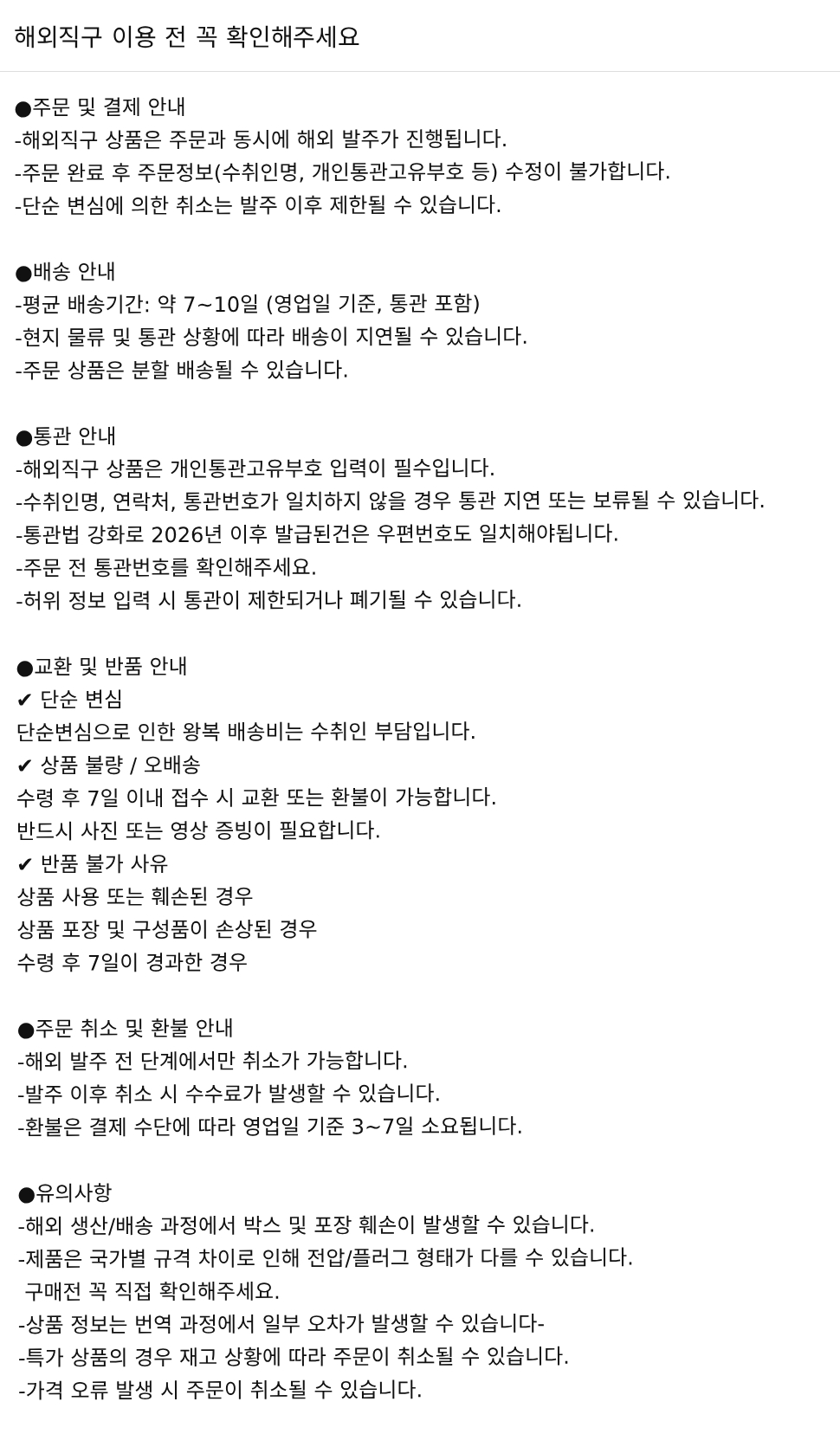
해외배송 상품으로 배송에 5~10일이 소요됩니다.
전상품 무료배송입니다.
상품 하자/오배송: 무료 반품 + 전액 환불
단순 변심: 국제반품비 고객 부담
수령 후 7일 이내 교환/반품 신청 가능
