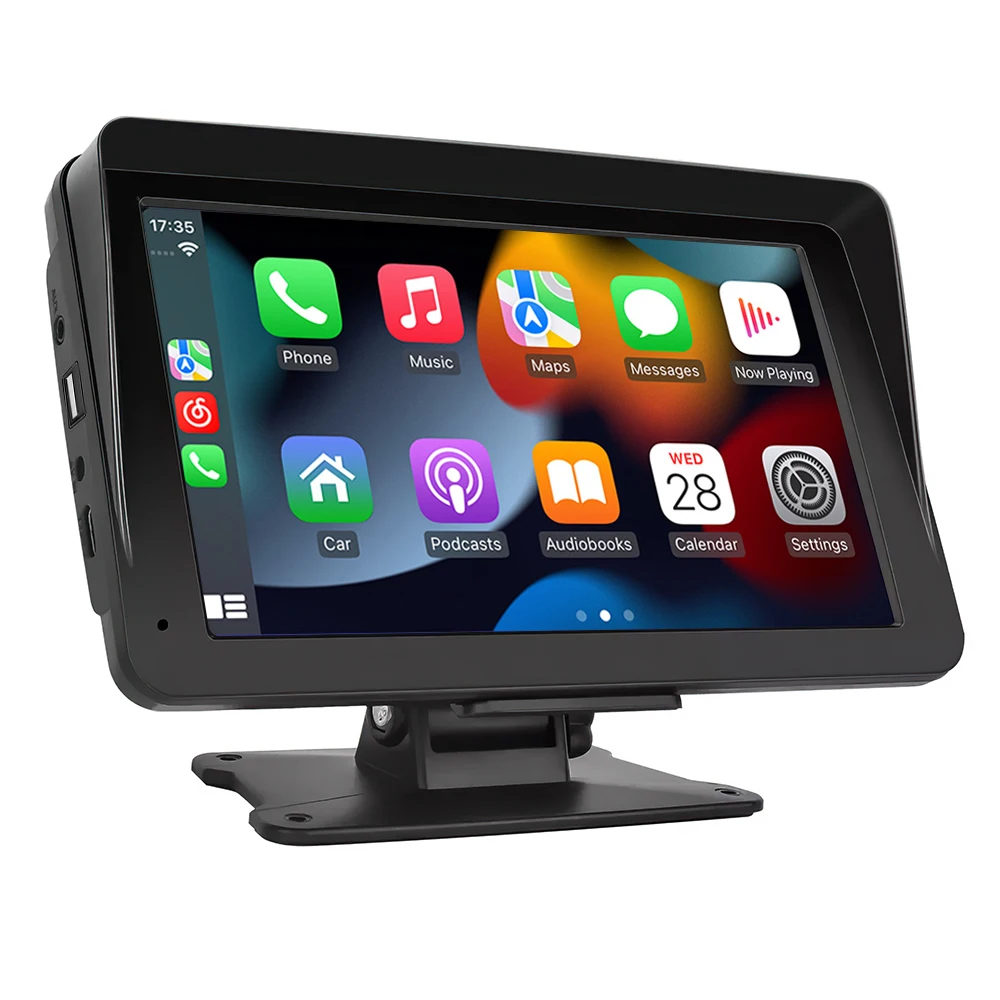
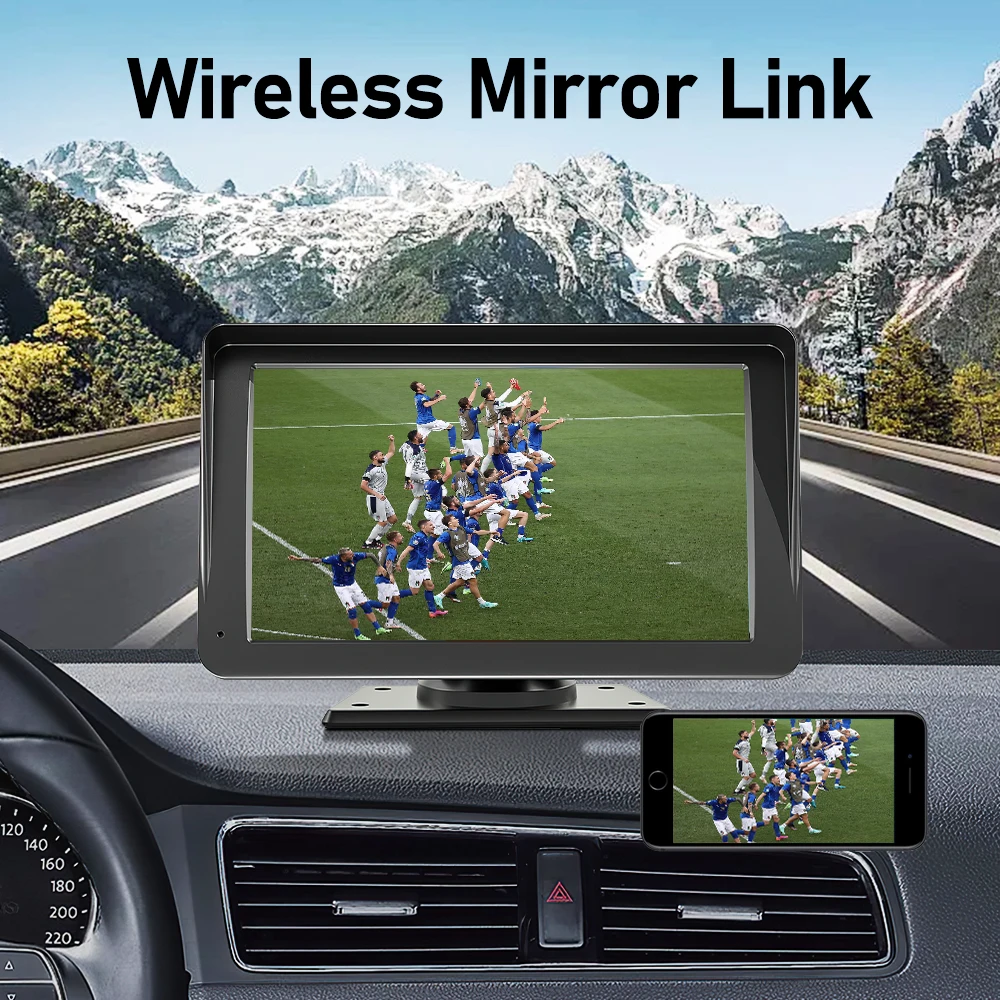
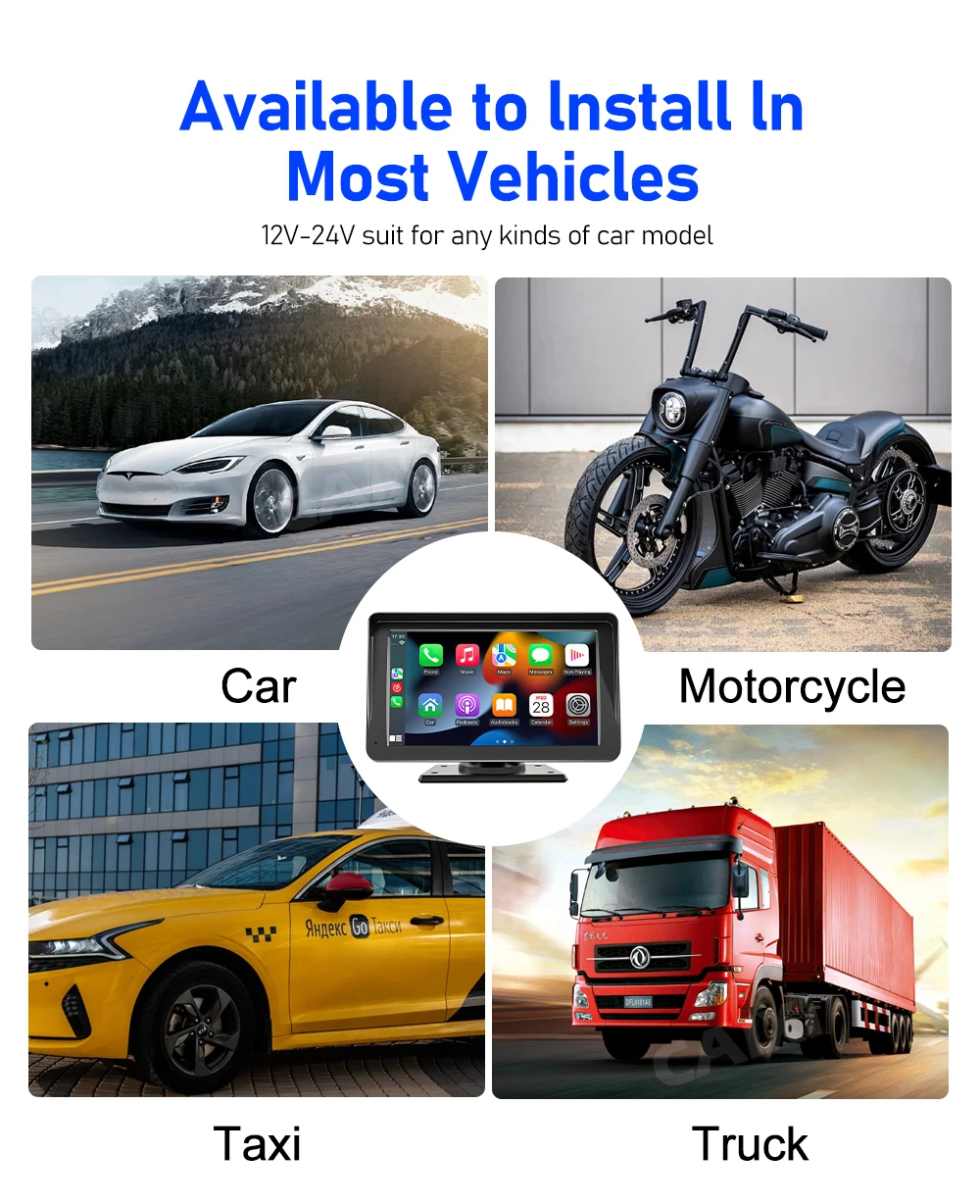
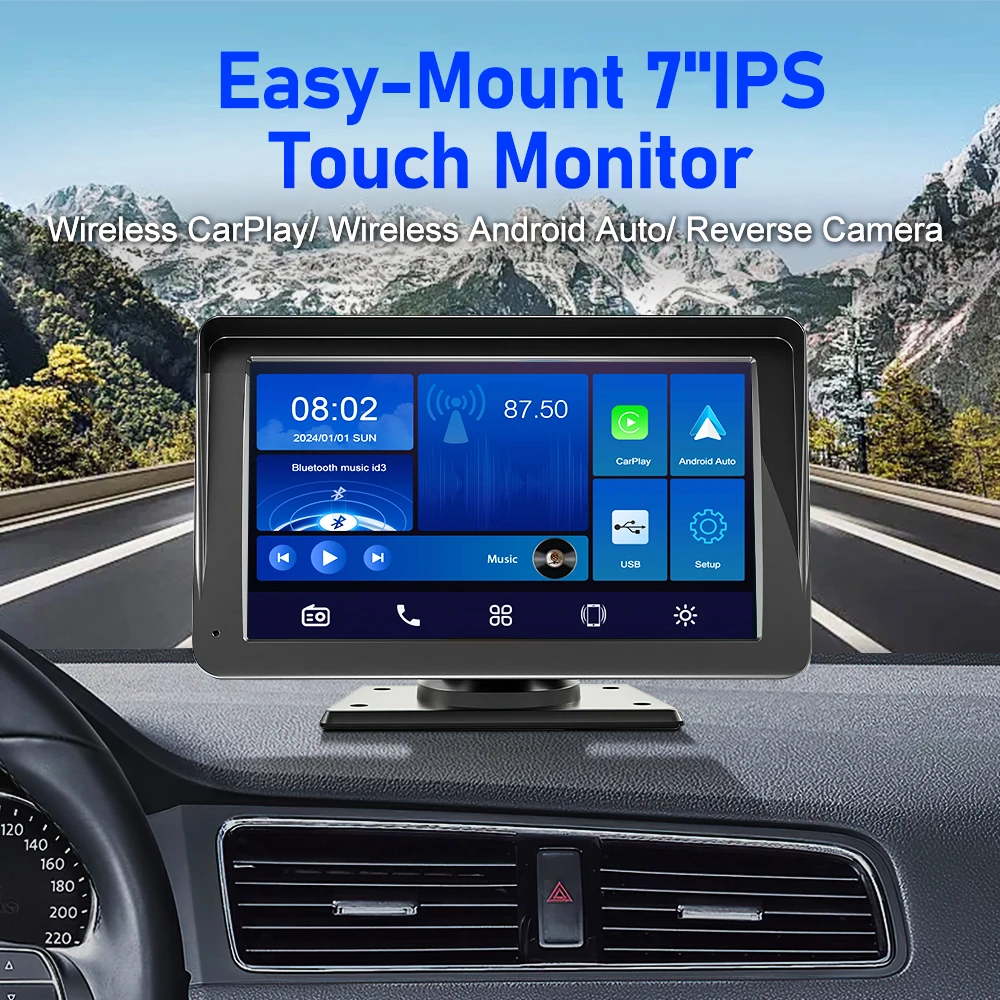
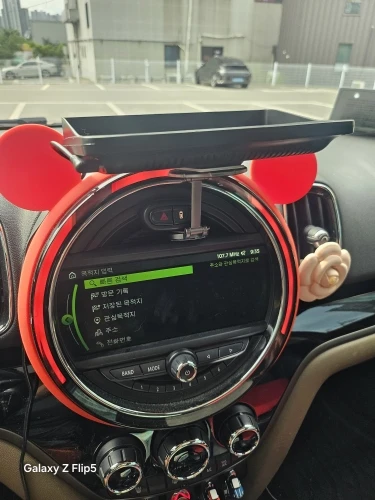
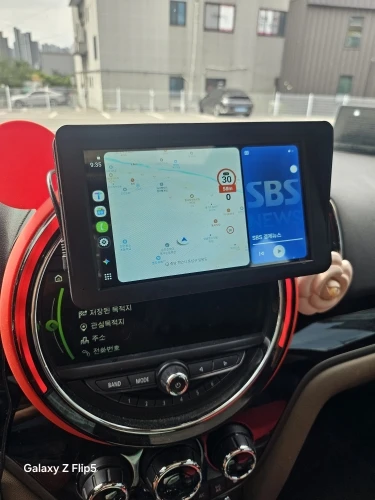
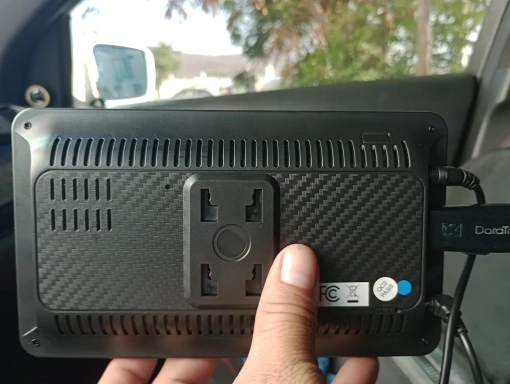
【간편한 설치】 휴대용 CarPlay 화면에는 대시보드를 안전하게 배치할 수 있는 접착식 브래킷이 제공되며 사용하지 않을 때 쉽게 분리할 수 있습니다. 9-32V 범위를 지원하여 자동차, 밴, 트레일러, 캠핑카, 트럭 및 캐러밴에 적합합니다.
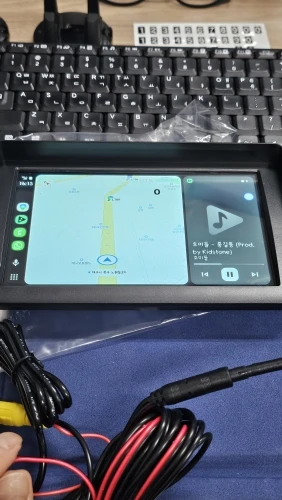
【범용 호환성】 CarPlay 화면은 모든 차량과 호환됩니다. 이 장치를 사용하면 YouTube, 팟 캐스트, 메시지, Google지도, 내비게이션, Spotify, Apple Music 및 Bluetooth 통화와 같은 기능을 즐길 수있어 최고의 핸즈프리 기기입니다. 자동차, SUV, 트럭, RV, 밴 및 버스에 완벽하게 장착되며 자동차의 기존 라디오 시스템과 조화롭게 작동합니다.
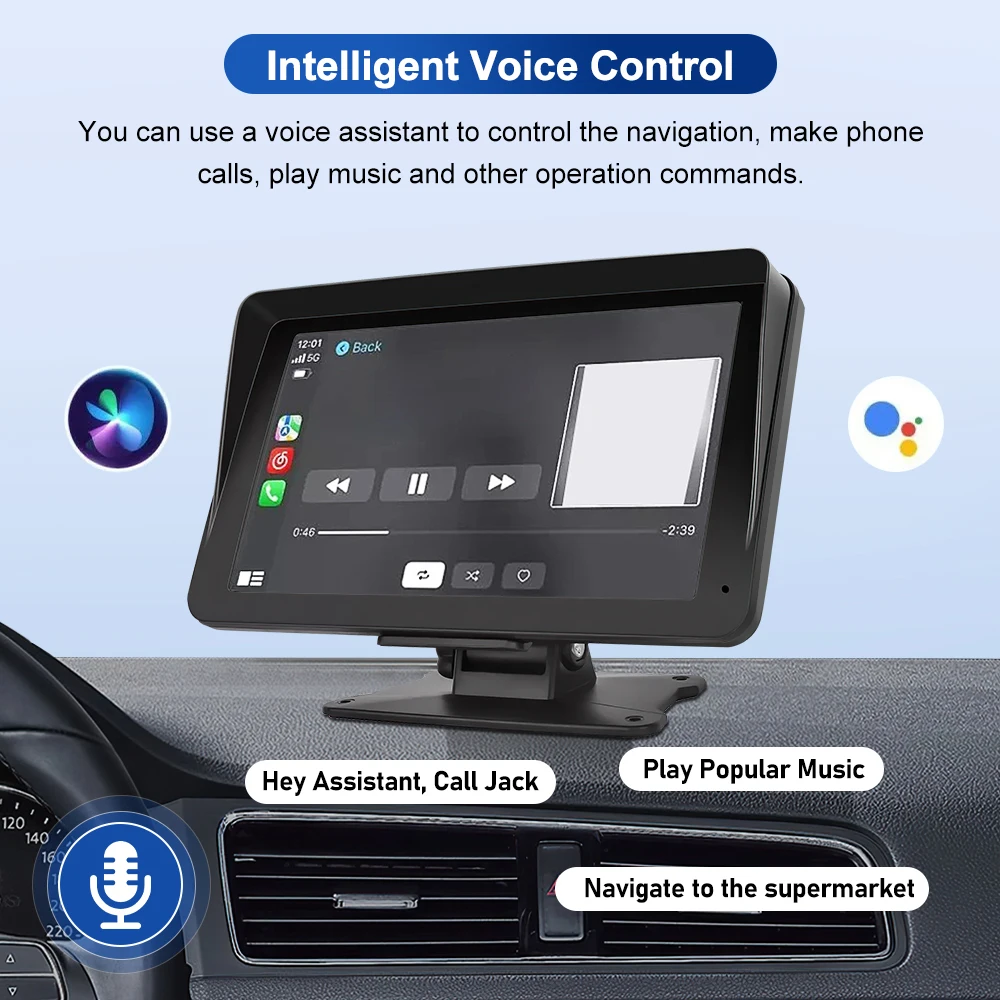
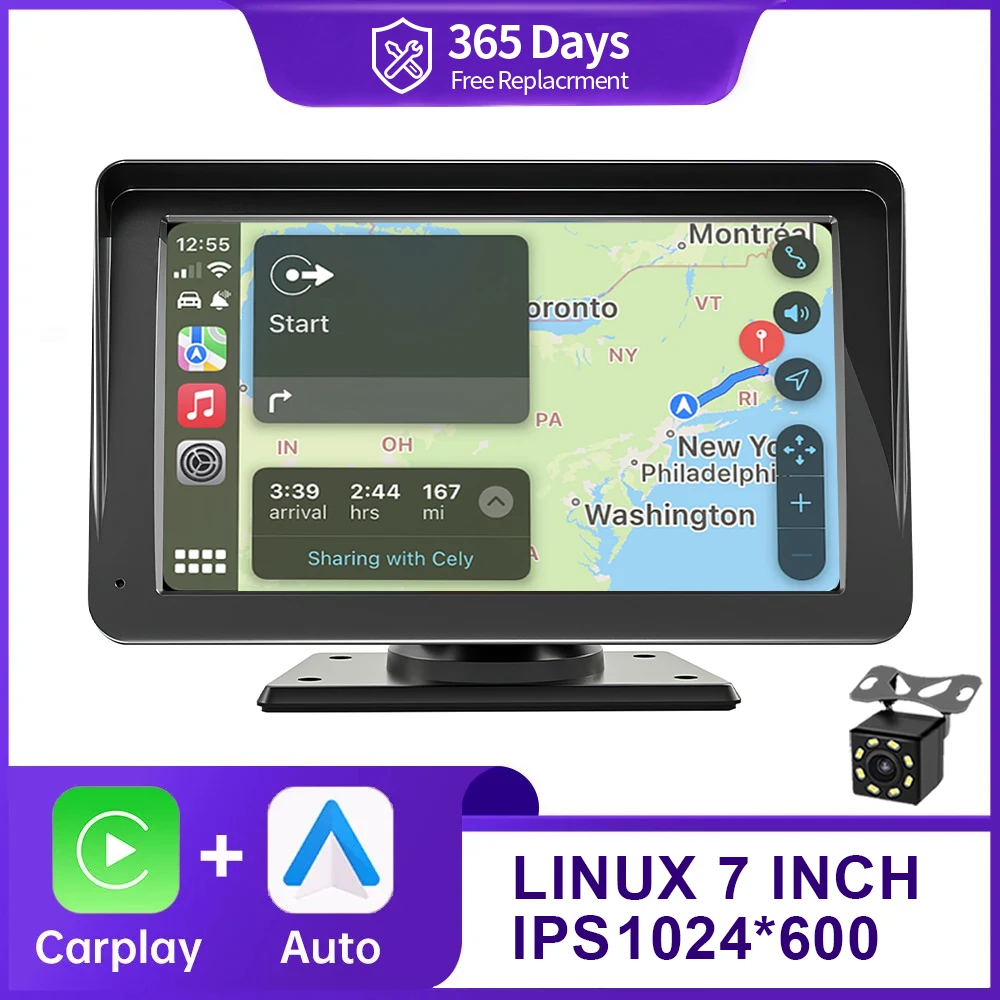
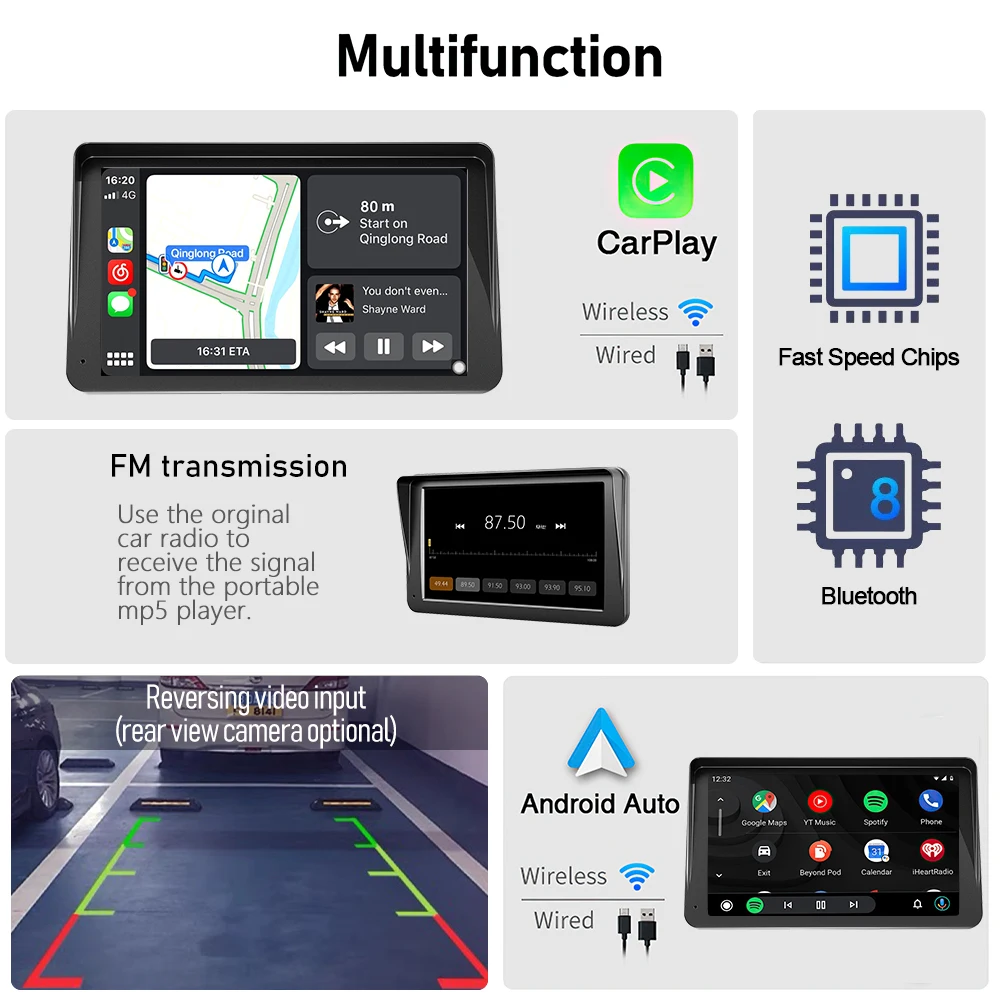
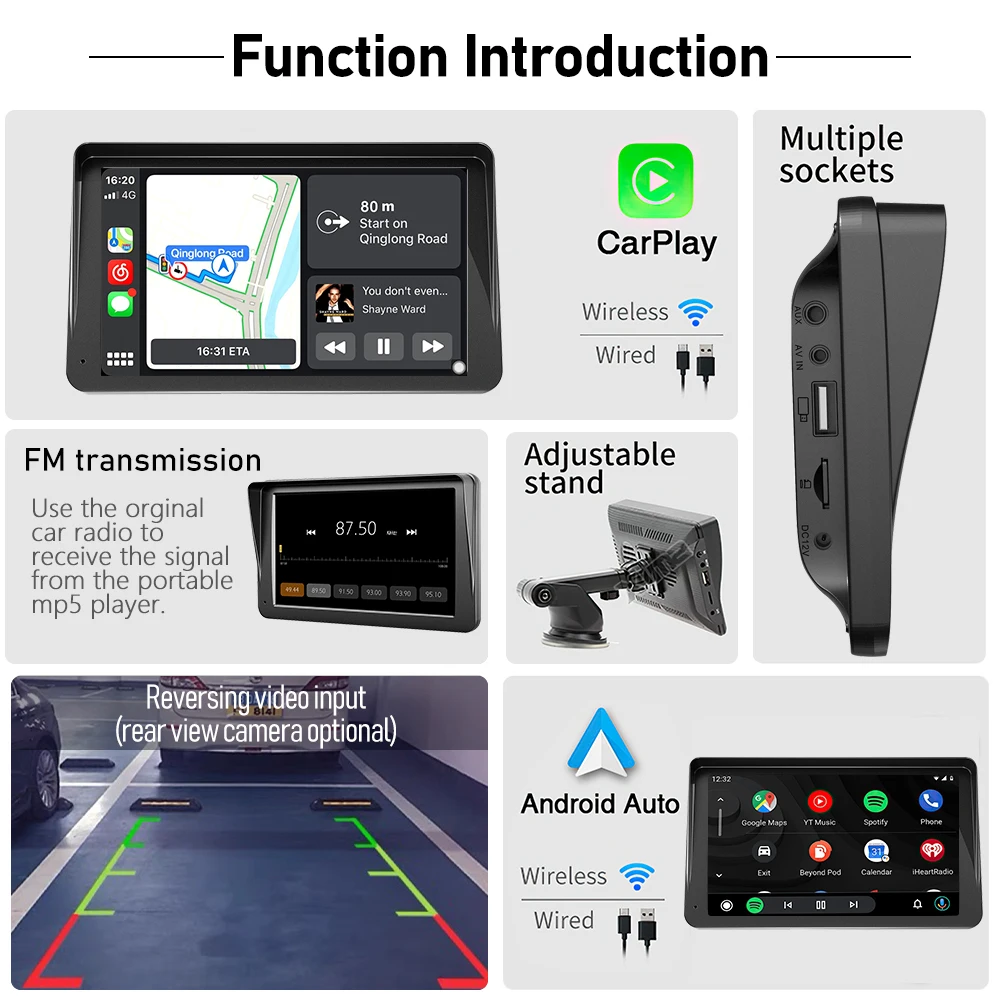
【포괄적 인 기능】 이 올인원 CarPlay 화면은 자동차 비디오 녹화, 반전 지원 및 Apple CarPlay 및 Android Auto 호환성을 통합합니다. 엔터테인먼트, 내비게이션, 비디오 녹화 및 안전을 위해 설계된 다양한 기능을 제공합니다. 음성 제어 및 핸즈프리 작동으로 도로에 집중하고 벌금이나 티켓을 피할 수있어 전반적인 운전 경험을 향상시킬 수 있습니다.
【듀얼 카메라 시스템】 전방 및 후방 듀얼 카메라 (옵션) 를 장착하여 맑은 이미지를 제공하여 사고 발생시 번호판과 같은 중요한 세부 사항을 캡처 할 수 있습니다. 일부 모델에는 64GB TF 카드가 포함되어 두 카메라의 비디오를 저장하여 귀하의 권리와 이익을 보호합니다.
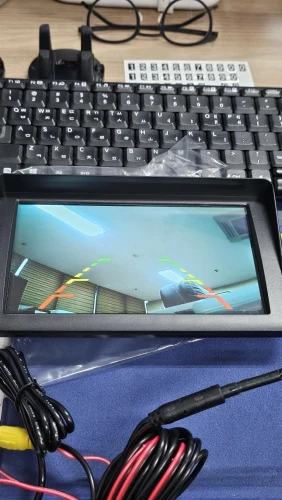
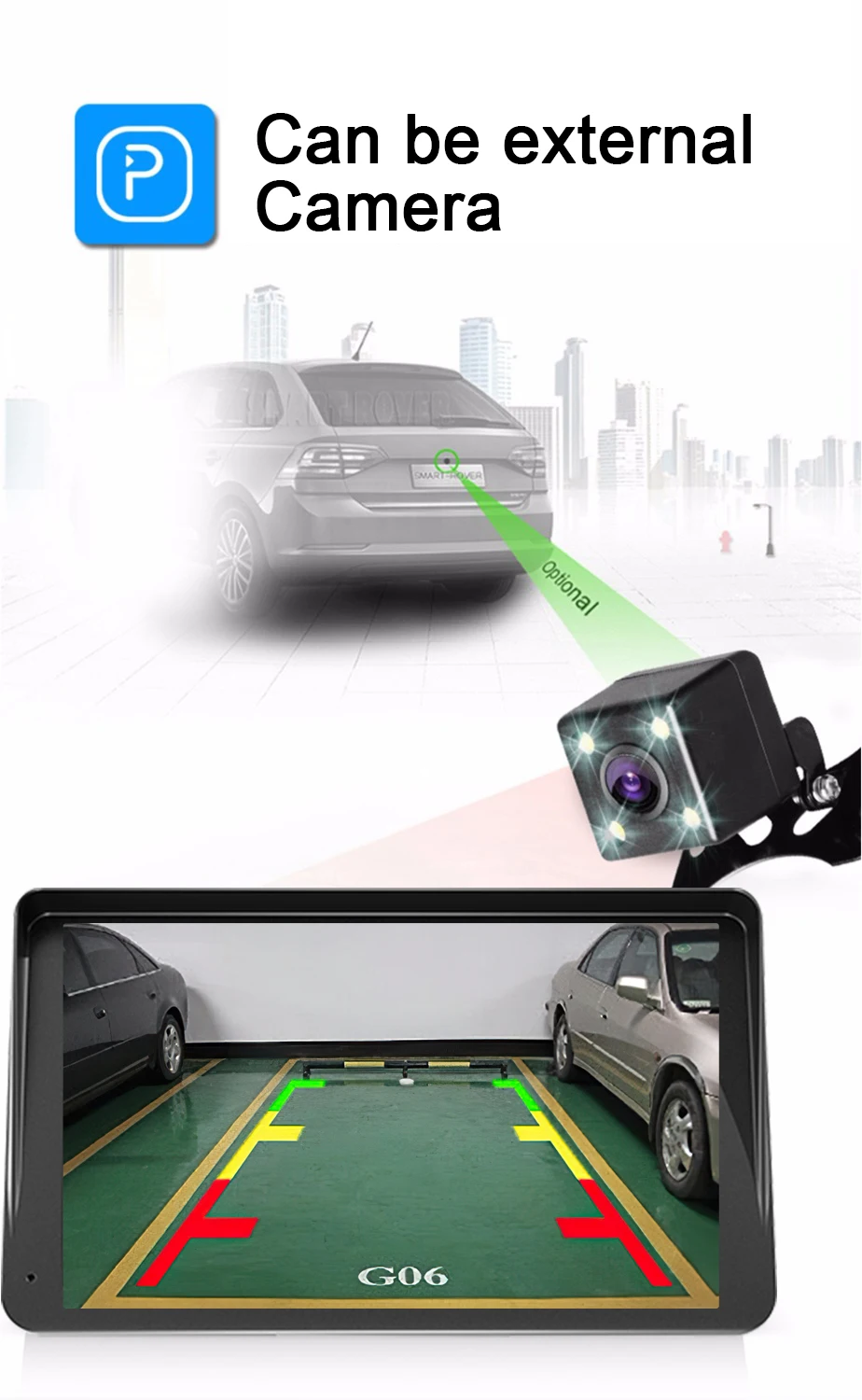
【향상된 후진 안전】 CarPlay 시스템의 백업 카메라는 약 6 차선의 도로를 커버하는 170 도의 초광각을 자랑합니다. 이 광활한보기는 주차 및 후진을 훨씬 안전하고 쉽게 만들어 주변 환경을 명확하게 보여줍니다.
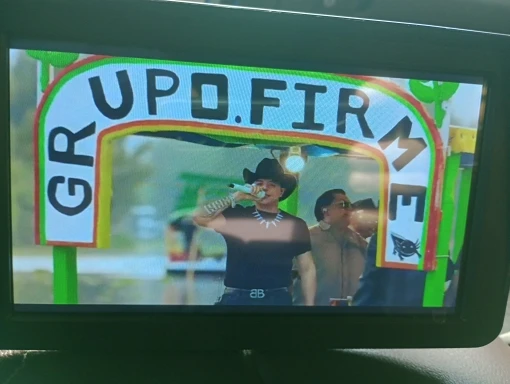
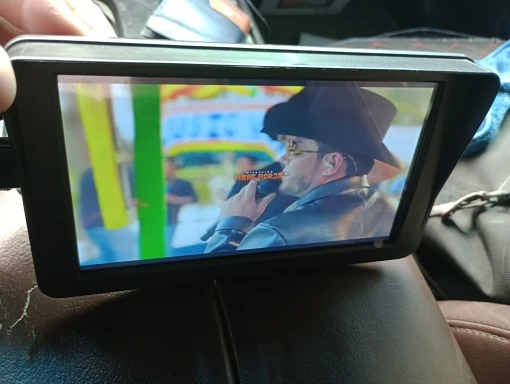
【 7 인치 1080P 풀 HD 스크린】 저희 제품은 대형 7 인치 1080P 풀 HD 터치 스크린을 자랑합니다. 향상된 감도, 선명한 디스플레이 및 생생한 색상으로 업그레이드된 이 화면은 사용자 경험을 크게 향상시킵니다.
【AUX / FM 전송 옵션】 휴대용 CarPlay 화면에는 내장 스피커가 포함되어 있습니다. 향상된 사운드를 위해 FM 주파수 동기화 또는 자동차의 AUX 입력 잭에 연결된 포함 AUX 케이블을 사용하여 자동차 스피커로 오디오를 전송할 수 있습니다


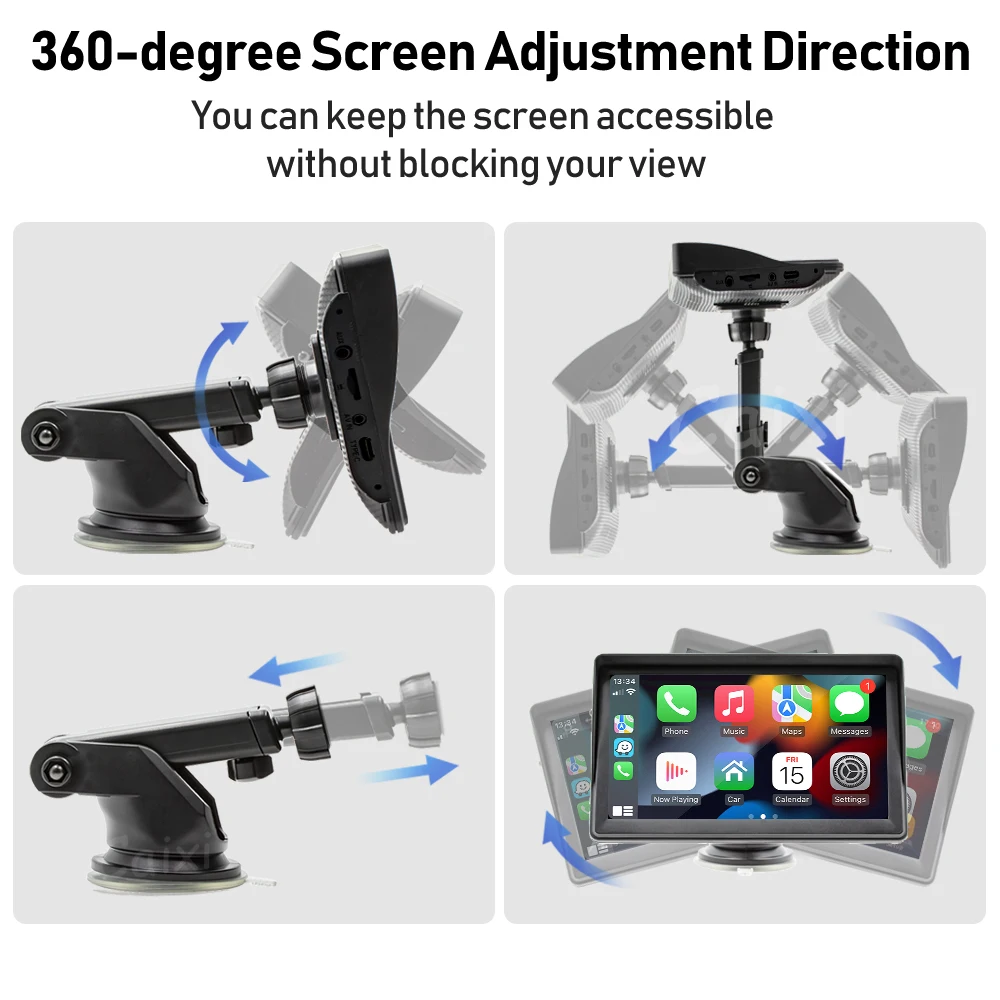
360 도 화면 조정 방향


안전 운전을 위한 블루투스 5.0
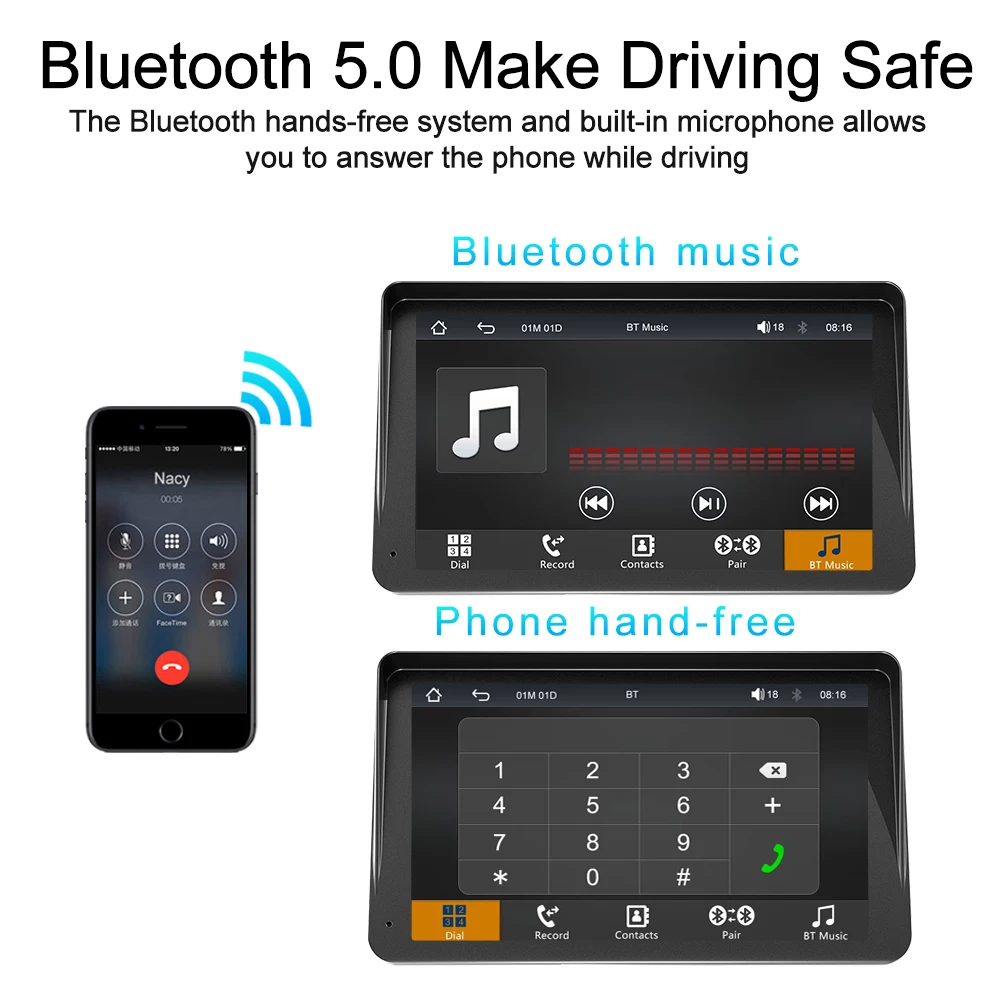
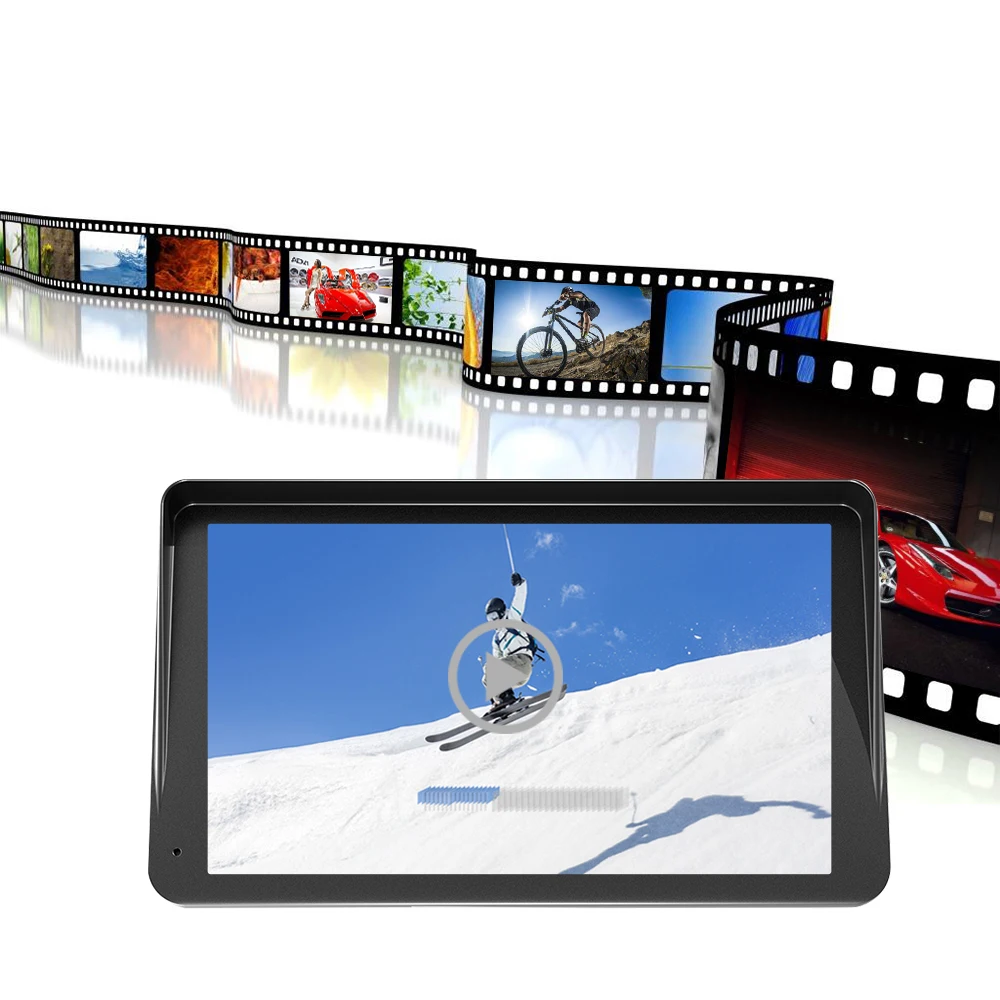
12NM프로세서-빠른 속도와 적은 열 방출

외부 일 수 있음
1: 이 장치가 내 차에 적합합니까?
이것은 7 "범용 자동차 라디오입니다. 센터 콘솔에 고정하거나 앞 유리에 부착하면 완벽한 자동차 동반자를 얻을 수 있습니다.
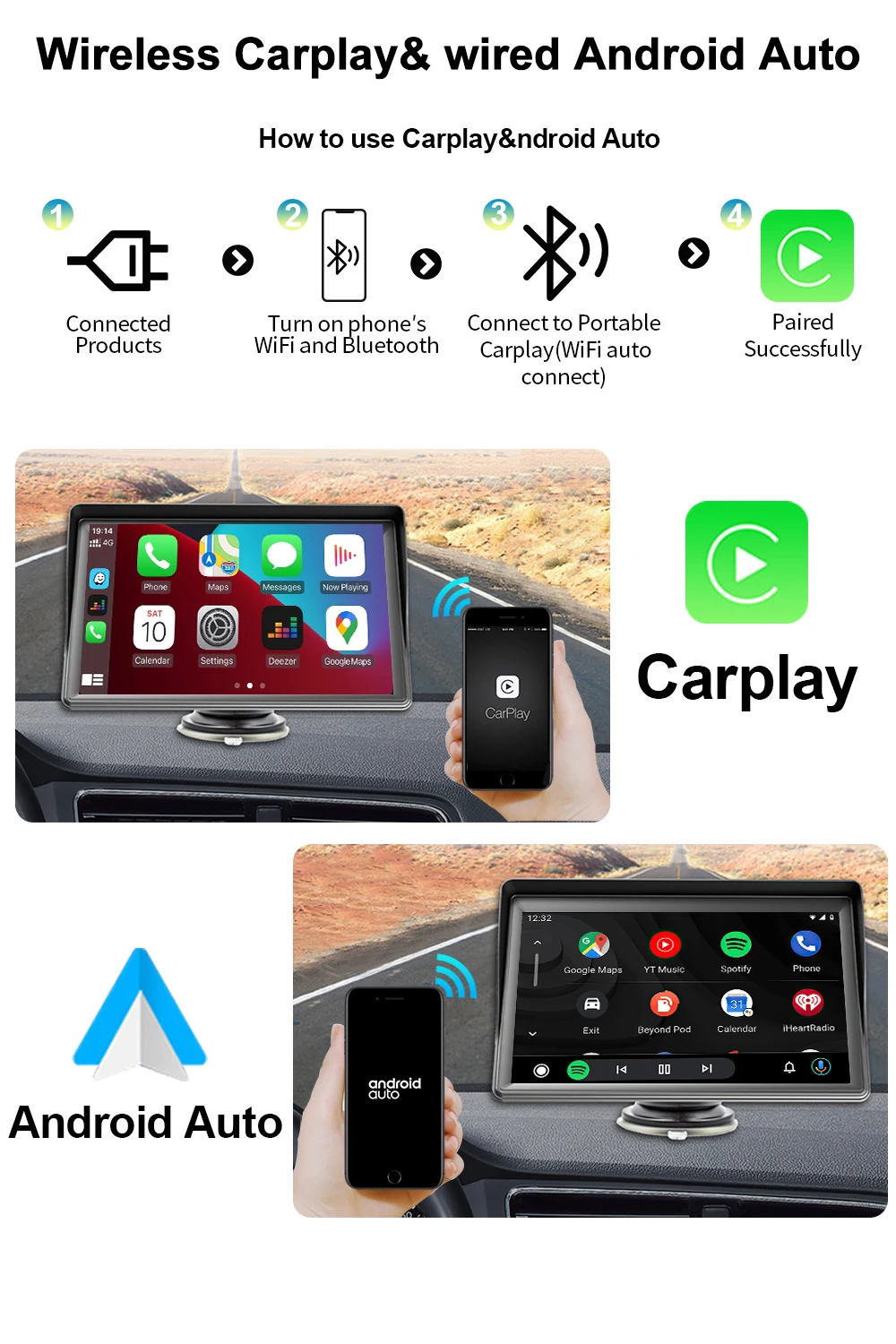
2: 무선 carplay/안드로이드 오토를 연결하는 방법?
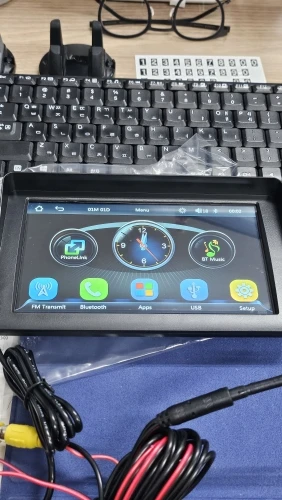
먼저 휴대 전화를 Bluetooth와 연결 한 다음 WIFI 신호에 연결하십시오. 둘 다 연결되면 carplay/android auto가 자동으로 해당 인터페이스로 이동합니다.
3: 유선 carplay/안드로이드 오토를 연결하는 방법?
핸드폰 데이터 케이블 연결 가능하니, 데이터 전송 가능한 차량용 정품 케이블 사용 유의해 주세요.
4: 에어 플레이를 연결하는 방법?
먼저 설정을 완료하십시오: 설정-전화 링크-I0S 장치 (iso 미러)/무선 연결 (에어 플레이), 설정이 완료된 후 자동차 라디오를 다시 시작하여 에어 플레이 기능을 정상적으로 사용하십시오.
5: 장치에서 소리가없는 이유는 무엇입니까?
1. AUX 케이블이 삽입되고 FM 송신기 스위치가 켜져 있습니다.
2. FM 송신기 스위치가 켜지면 스피커에 소리가 들리지 않습니다.
6: 블루투스를 통해 자동차의 스피커로 오디오를 전송할 수 있습니까?
아니요, AUX 케이블 또는 FM 채널을 통해서만 가능합니다.
7: FM을 통해 사운드를 동기화하는 방법?
장치에서 FM TANSMITTER를 켜고 장치를 켜고 자동차 라디오의 채널을 빈 스테이션으로 조정하십시오. 장치의 라디오를 자동차의 라디오와 동일한 주파수로 설정하면 설정이 완료됩니다.
8: AUX 케이블을 통해 사운드를 동기화하는 방법?
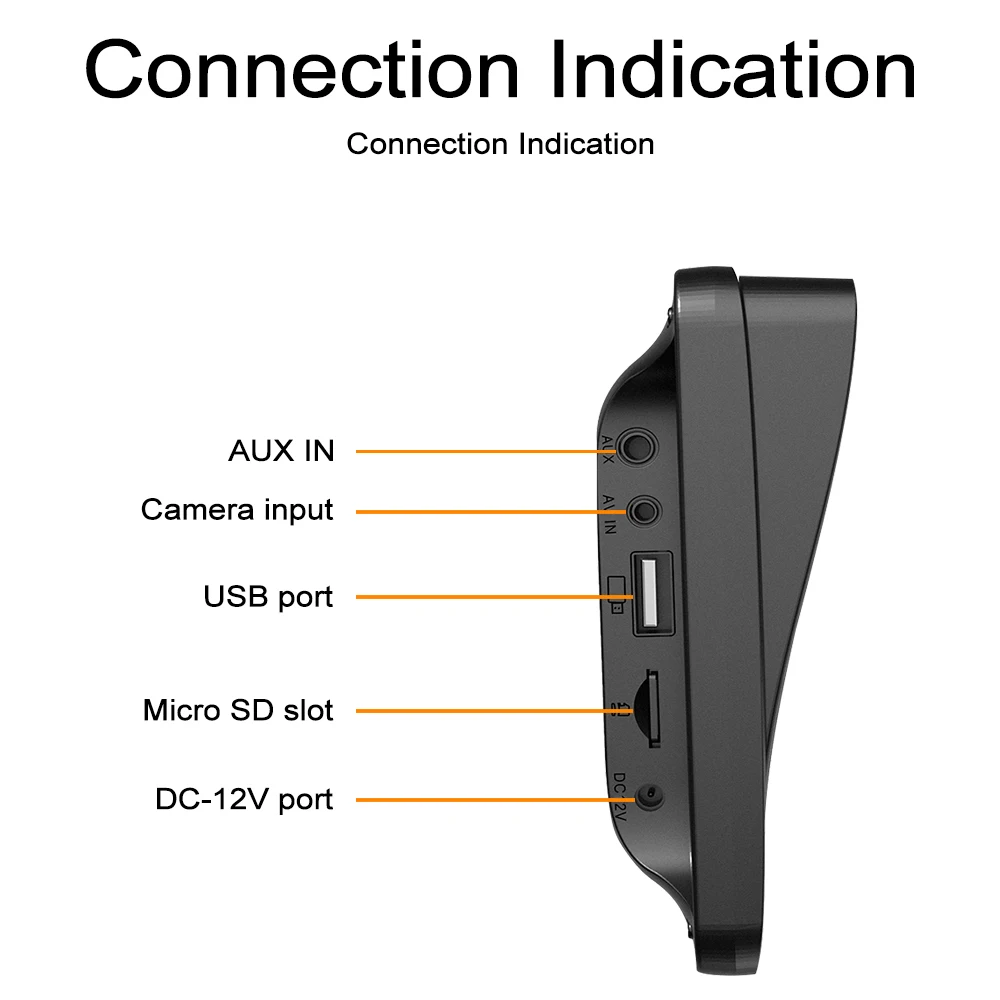
패키지에서 AUX 케이블을 찾은 다음 케이블의 한쪽 끝을 장치 왼쪽 상단의 AUDIO 포트에 연결하고 다른 쪽 끝을 자동차의 AUX-IN 포트에 연결하십시오. 자동차 라디오의 AUX 재생 인터페이스를 입력하여 사운드를 동기화하십시오-설정.
9: 화면이 켜지지 않는 이유는 무엇입니까?
1. 전원 공급 장치가 제대로 꽂혀 있는지 확인하십시오. 시가 라이터의 한쪽 끝이 제자리에 설치되면 USB의 표시등이 켜집니다. 다른 쪽 끝은 장치 왼쪽의 가장 낮은 DC 12V 전원 공급 포트에 연결됩니다.
2. 전원이 켜져 있음을 확인한 후 화면이 여전히 켜져 있지 않으면 장치 뒷면에 재설정 버튼이 있고 3 초 동안 길게 누릅니다.
3. 소프트웨어 문제, 소프트웨어를 업그레이드 할 수 있습니다. 고객 서비스에 문의하십시오.
10: 업그레이드 후 터치 버튼이 작동하지 않으면 어떻게해야합니까?
업그레이드 비디오를 따르십시오. 업그레이드 프로세스는 두 번 수행되며 한 번만 업그레이드하면 장치 하단의 터치 버튼이 작동하지 않을 수 있습니다. (소프트웨어 업그레이드 및 비디오 업그레이드는 고객 서비스에 문의하십시오.)
11: 선글라스를 착용 할 때 화면이 흐리거나 화면이 선명하게 보이지 않으면 어떻게해야합니까?
설정에서 VCOM 매개 변수를 조정하십시오 (비디오를 조작해야하는 경우 고객 서비스에 문의하십시오).
12: 원래 자동차/다른 브랜드의 후면 카메라를 사용할 수 있습니까?
아니요, Grandnavi의 후면 카메라 만 지원되며 원래 자동차/다른 브랜드의 카메라는 장치에 적합하지 않습니다.
13: 브래킷을 설치하는 방법?
1. 전면 유리 설치: 접착 흡입 컵을 통해 전면 유리에 브래킷을 부착하십시오
2. 센터 콘솔 설치: 접착제 흡입 컵을 통해 센터 콘솔의 브래킷을 흡착합니다. 센터 콘솔의 표면이 충분히 매끄럽지 않으면 중앙 콘솔의 장착 패드를 나사로 잠그면 브래킷의 안정성이 향상됩니다.