안전결제 보장
|
전상품 무료배송
|
매일 특가
고객센터 1800-8912
 44%
Choice
44%
Choice

배송 소요: 5~10일 (해외배송)
✓ 무료배송
7일 이내 교환/반품 가능
상품 하자: 무료 반품 + 전액 환불
단순 변심: 국제반품비 고객 부담



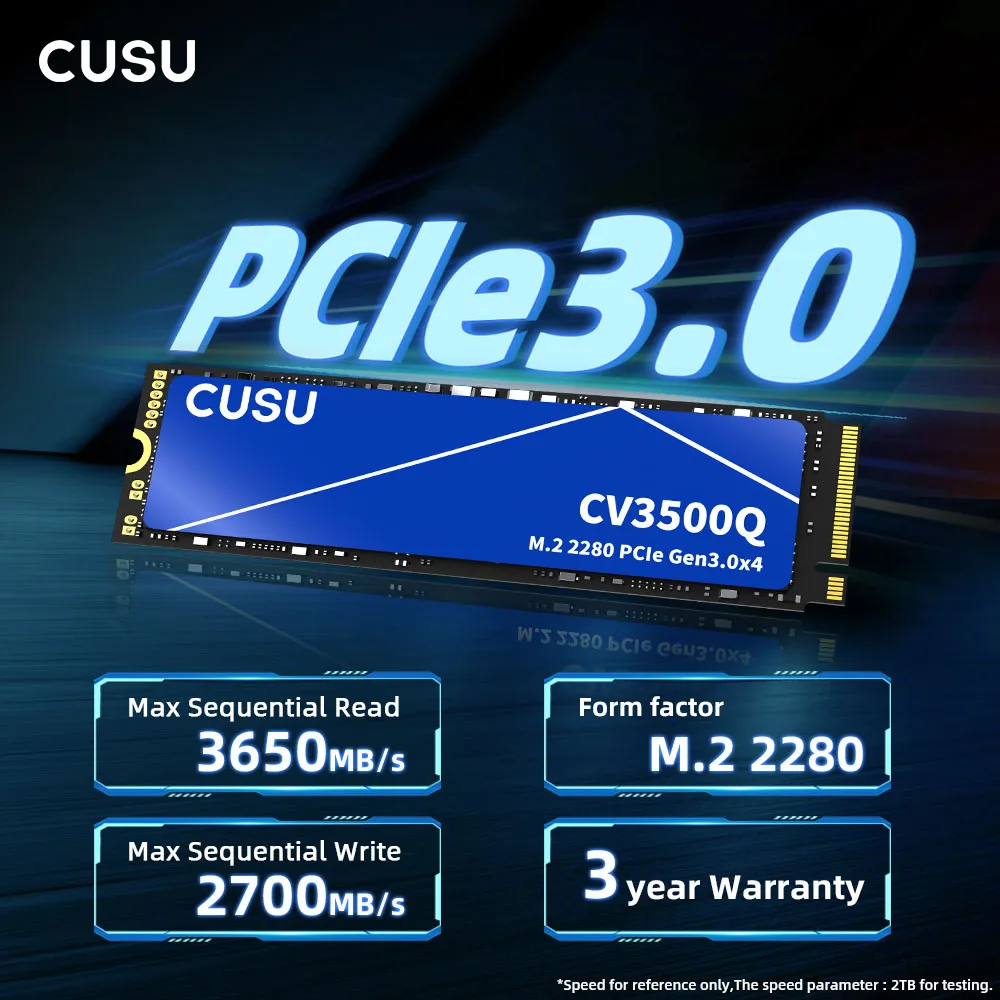
M2 SSD NVMe 256GB 512GB 1TB 2TB 솔리드 스테이트 드라이브
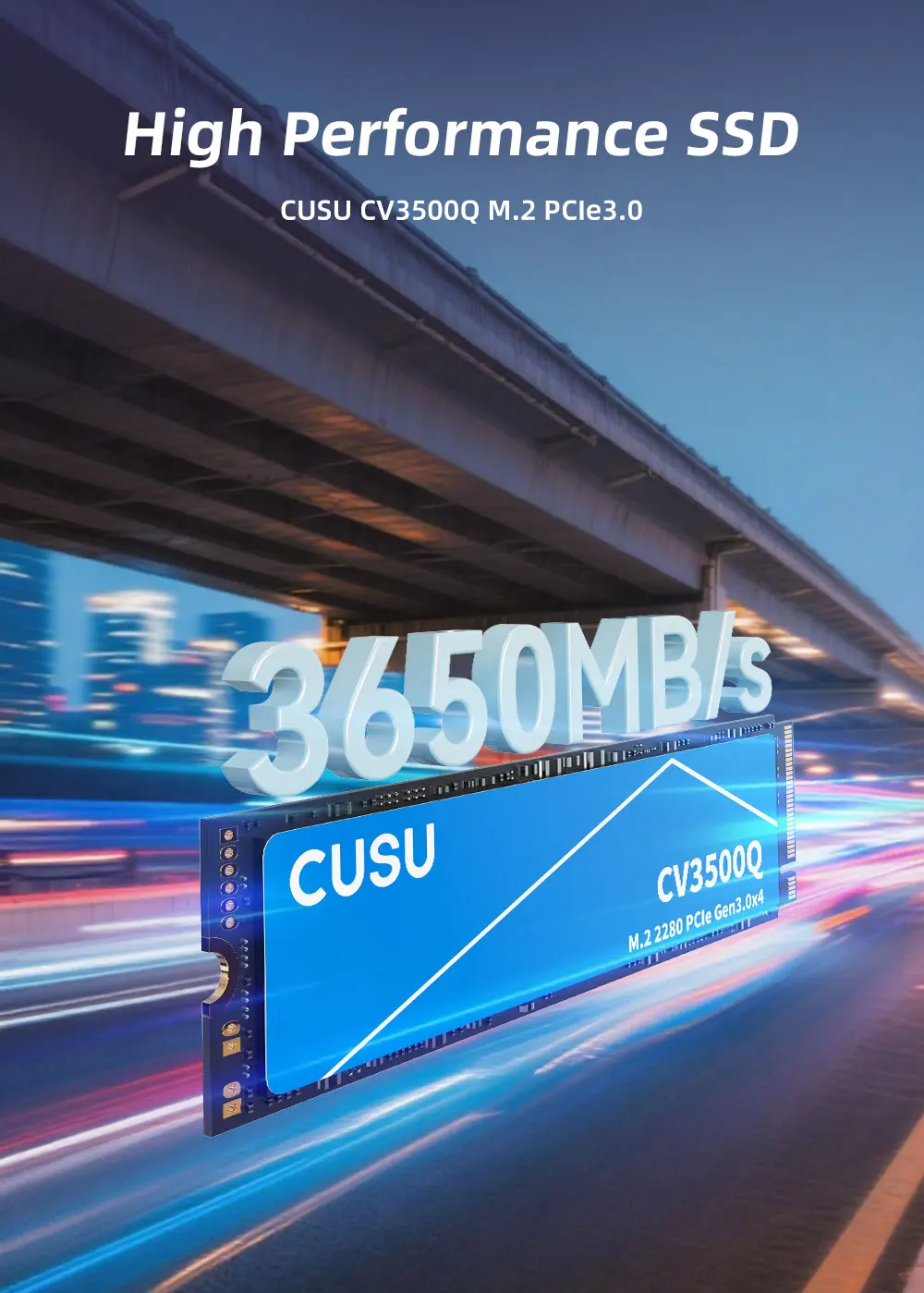
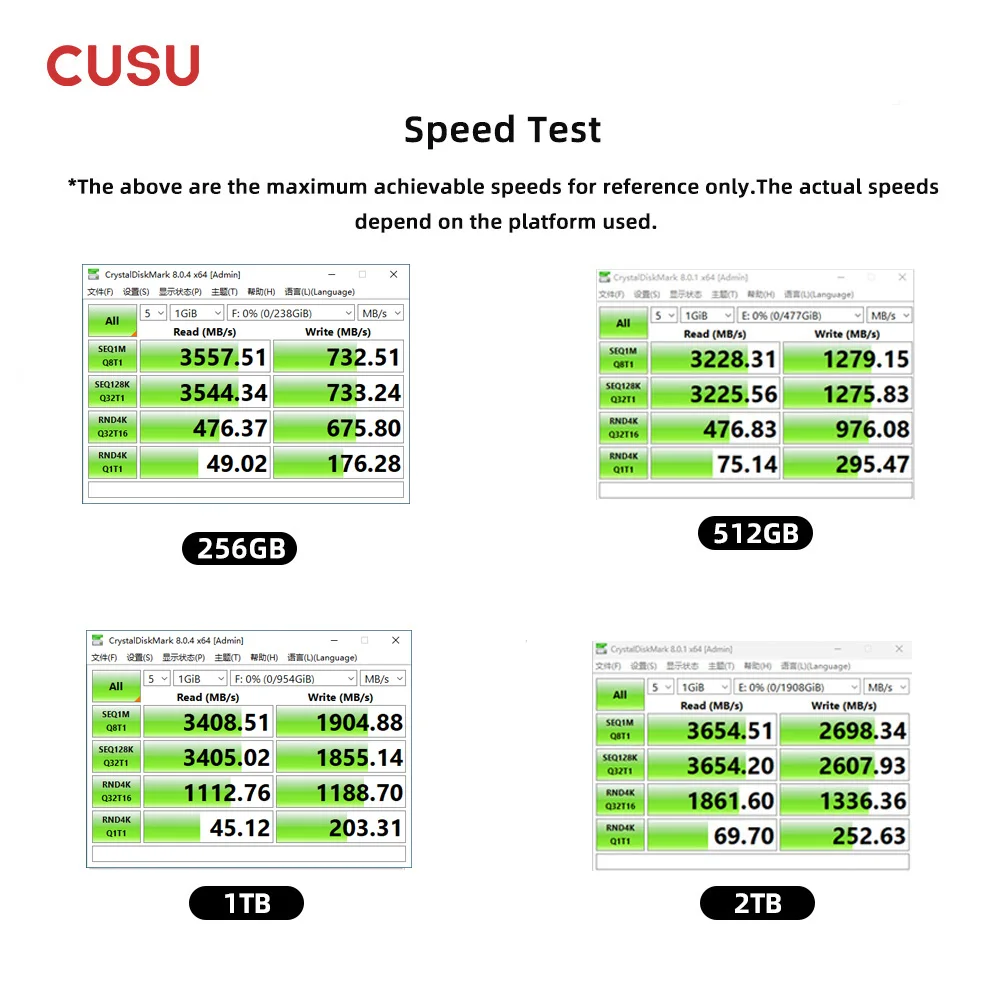
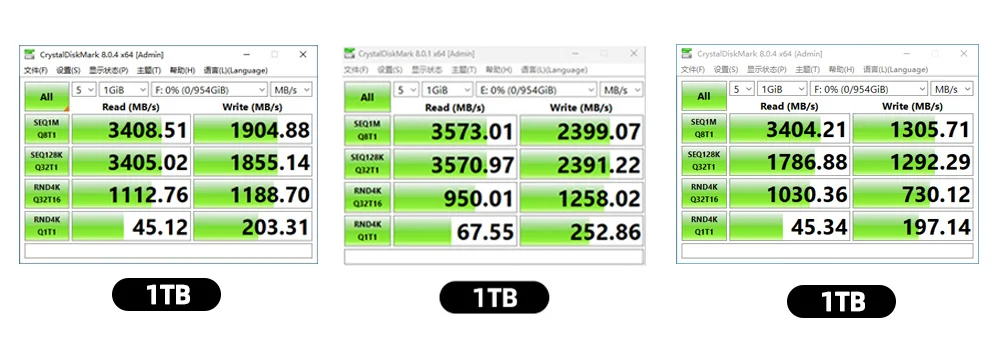
Diskmark 속도 테스트, 속도는 참고용입니다.
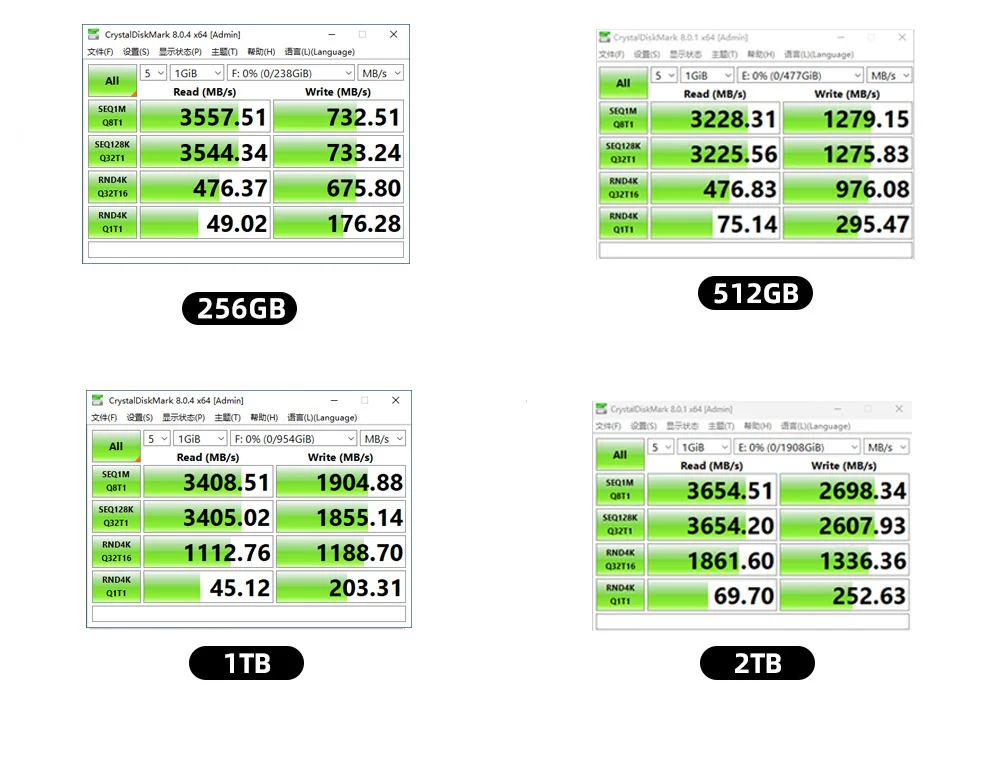
용량이 동일한 제품이라도 테스트 환경에 따라 속도가 일정하지 않을 수 있으며, 이는 정상적인 현상입니다.
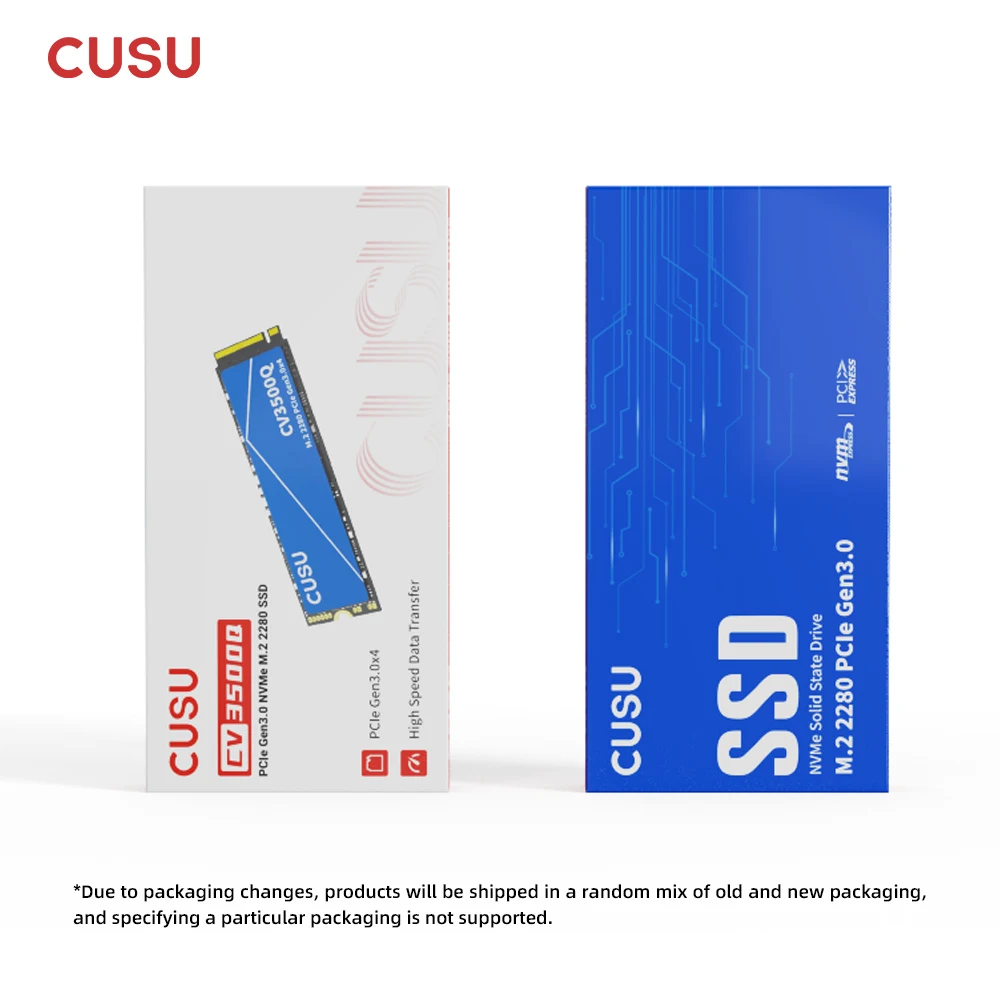
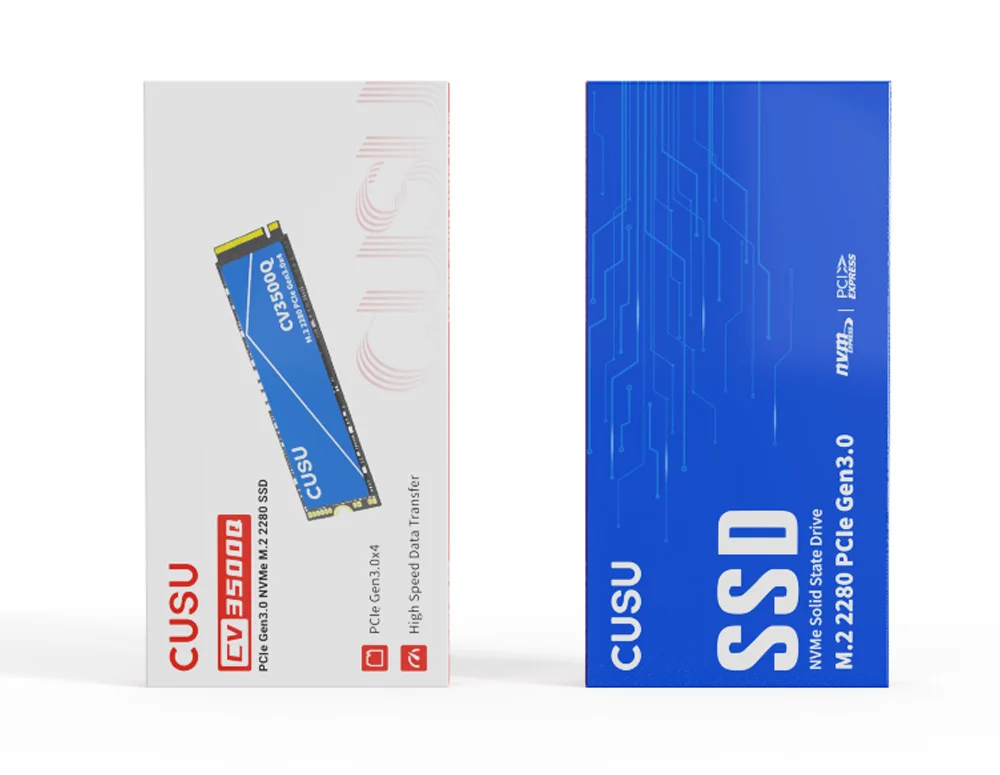
랜덤 배송 포장
포장 스타일 지정을 지원하지 않습니다.
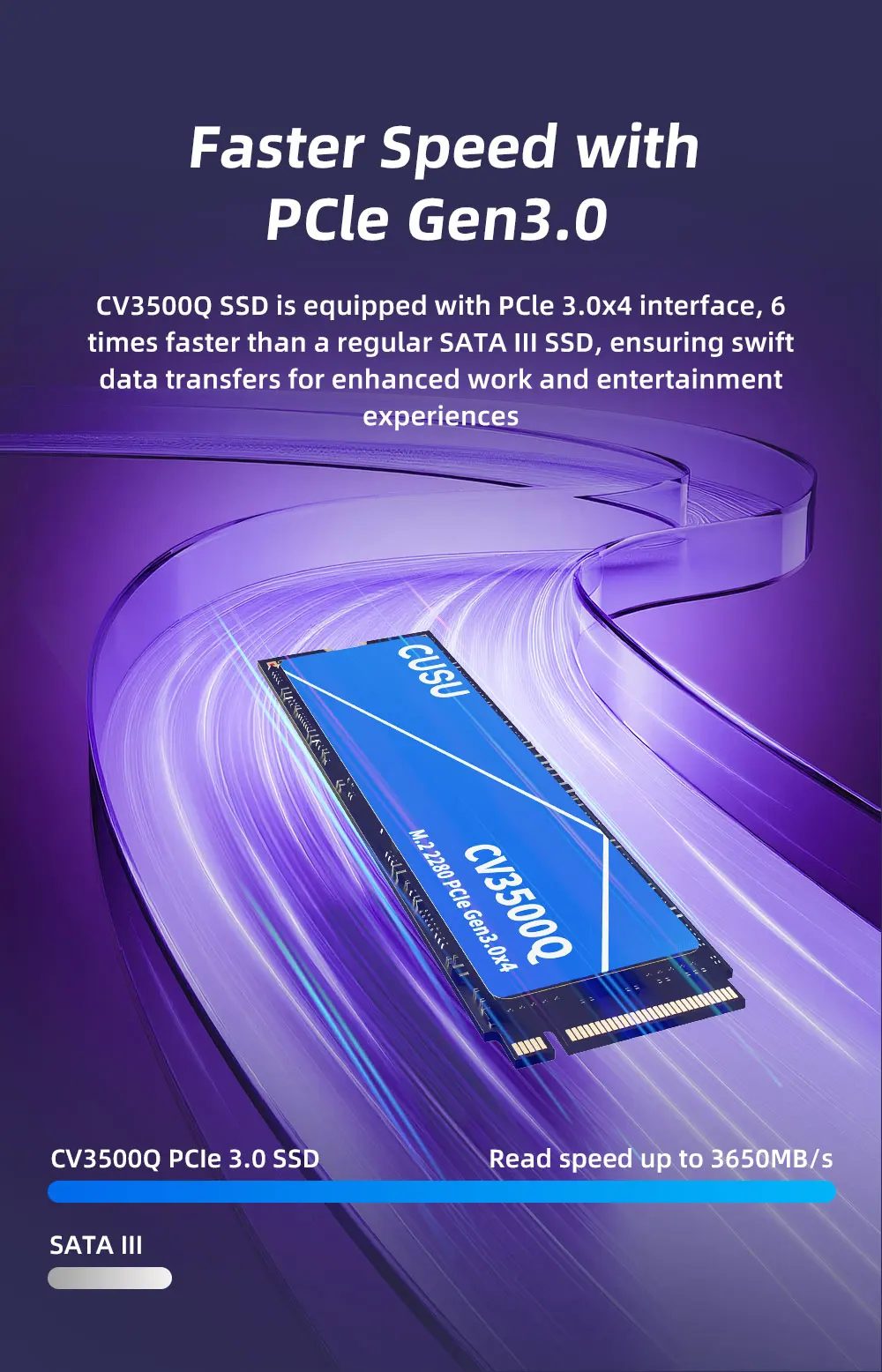
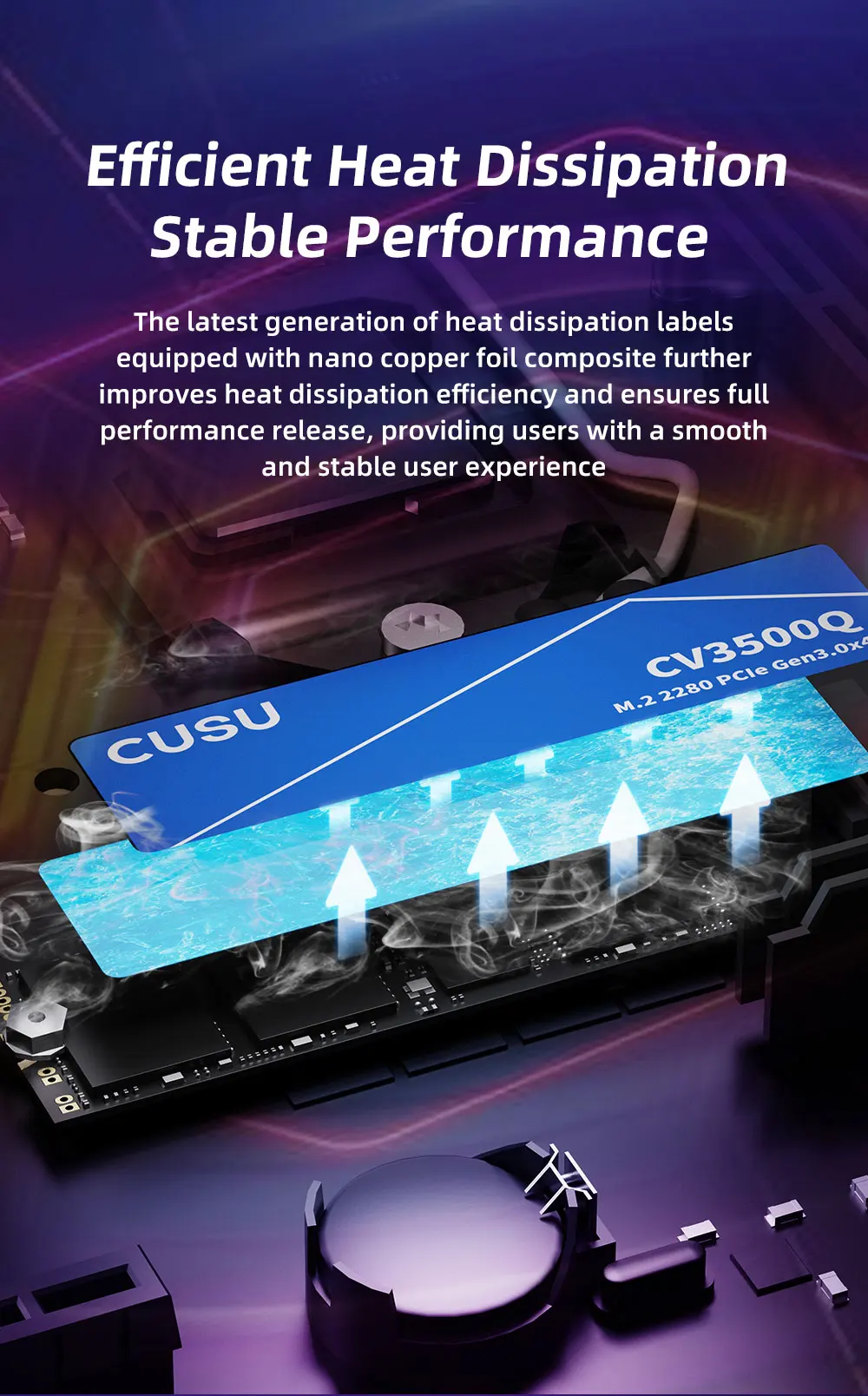
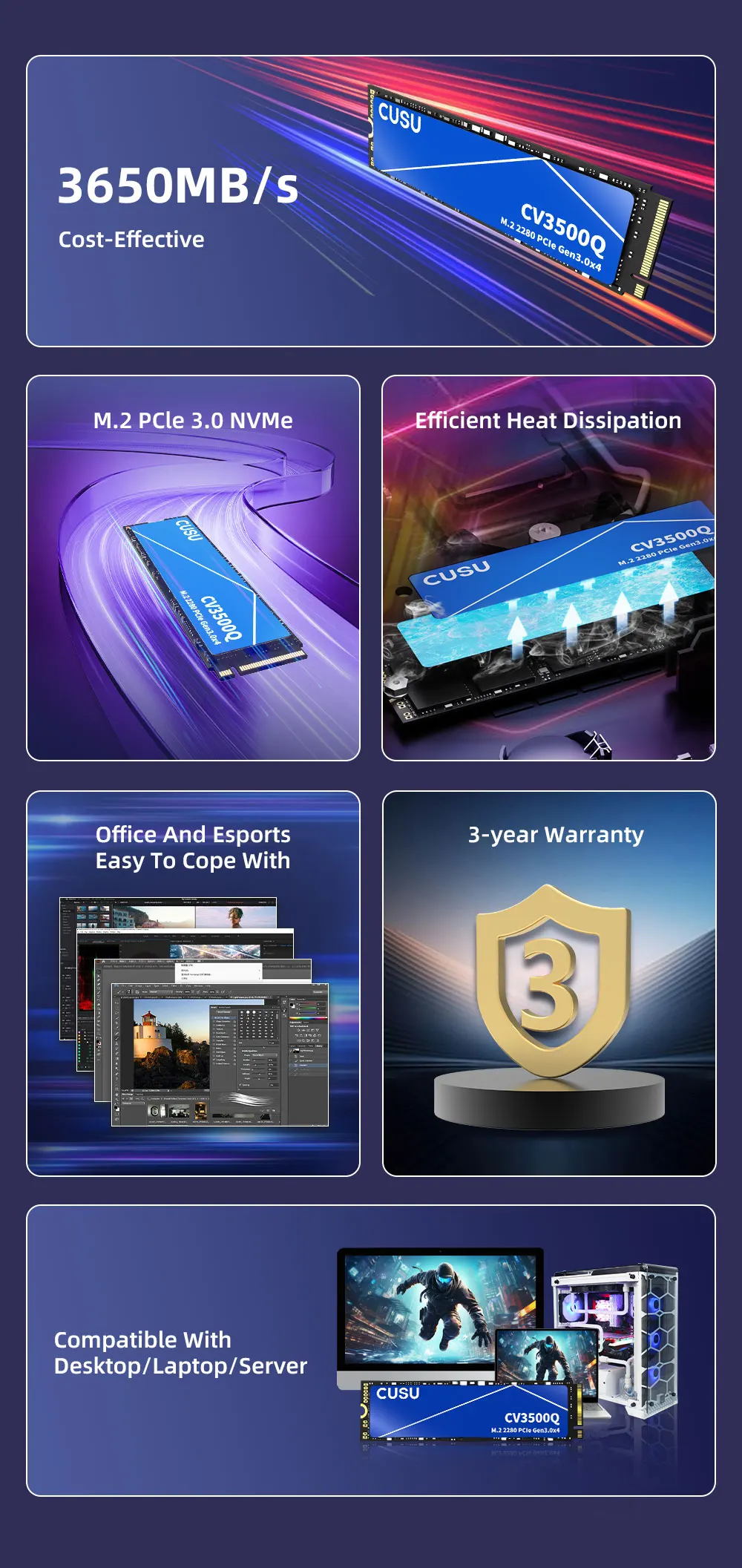
속도에 대하여
설명에서 속도는 참고용일 뿐이며 SSD 속도는 인터페이스 유형, 컴퓨터 하드웨어 등급, 컴퓨터 시스템 및 테스트 시스템과 같은 여러 요인의 영향을 받습니다.
PCIe2.0 인터페이스나 SSD 인클로저로 연결하면 속도가 예상보다 느려질 수 있습니다.
하드 드라이브 인클로저에 설치하면 속도는 인클로저의 케이블에 따라 달라집니다.
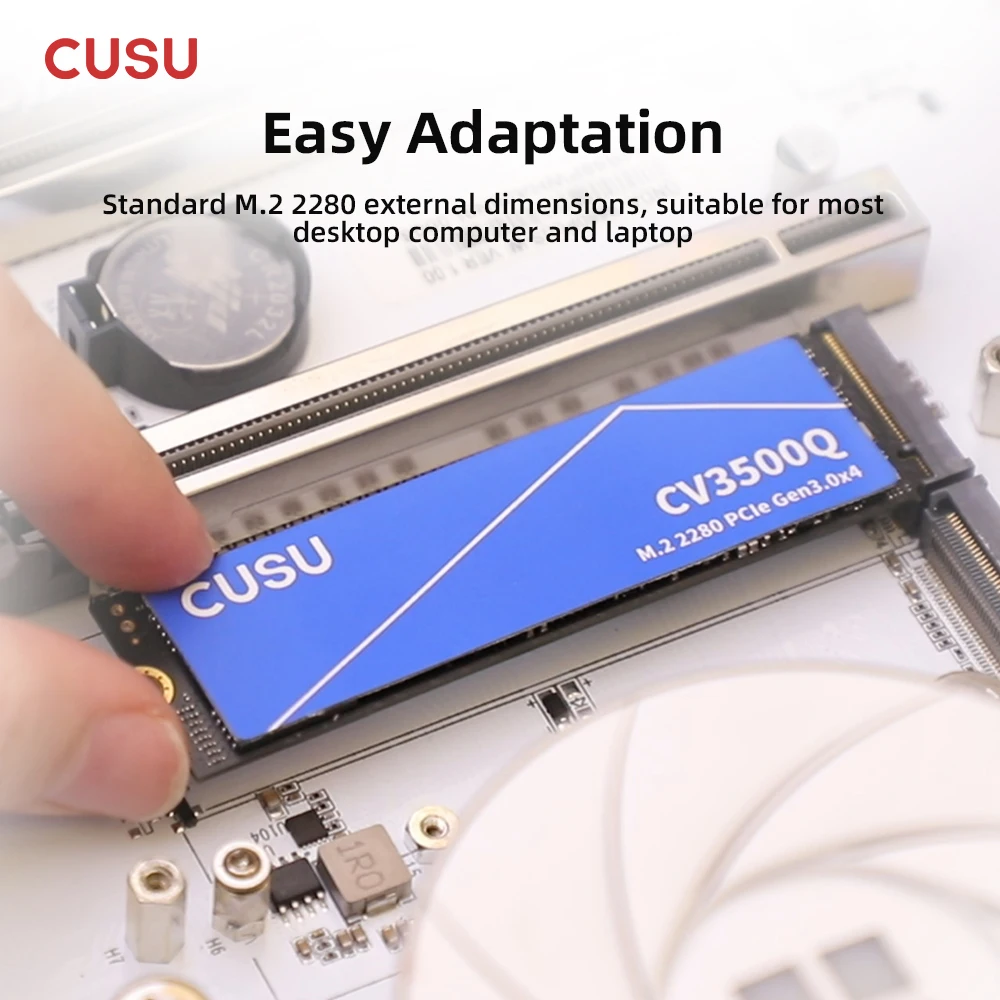
하드 드라이브 인클로저에 M.2 SATA 인터페이스가 있는 경우 이 하드 드라이브를 사용할 수 없습니다.속도와 제품 인지도를 향상하려면 노트북/마더보드의 M.2 PCIe 3.0x4 인터페이스에 직접 설치하는 것이 좋습니다.
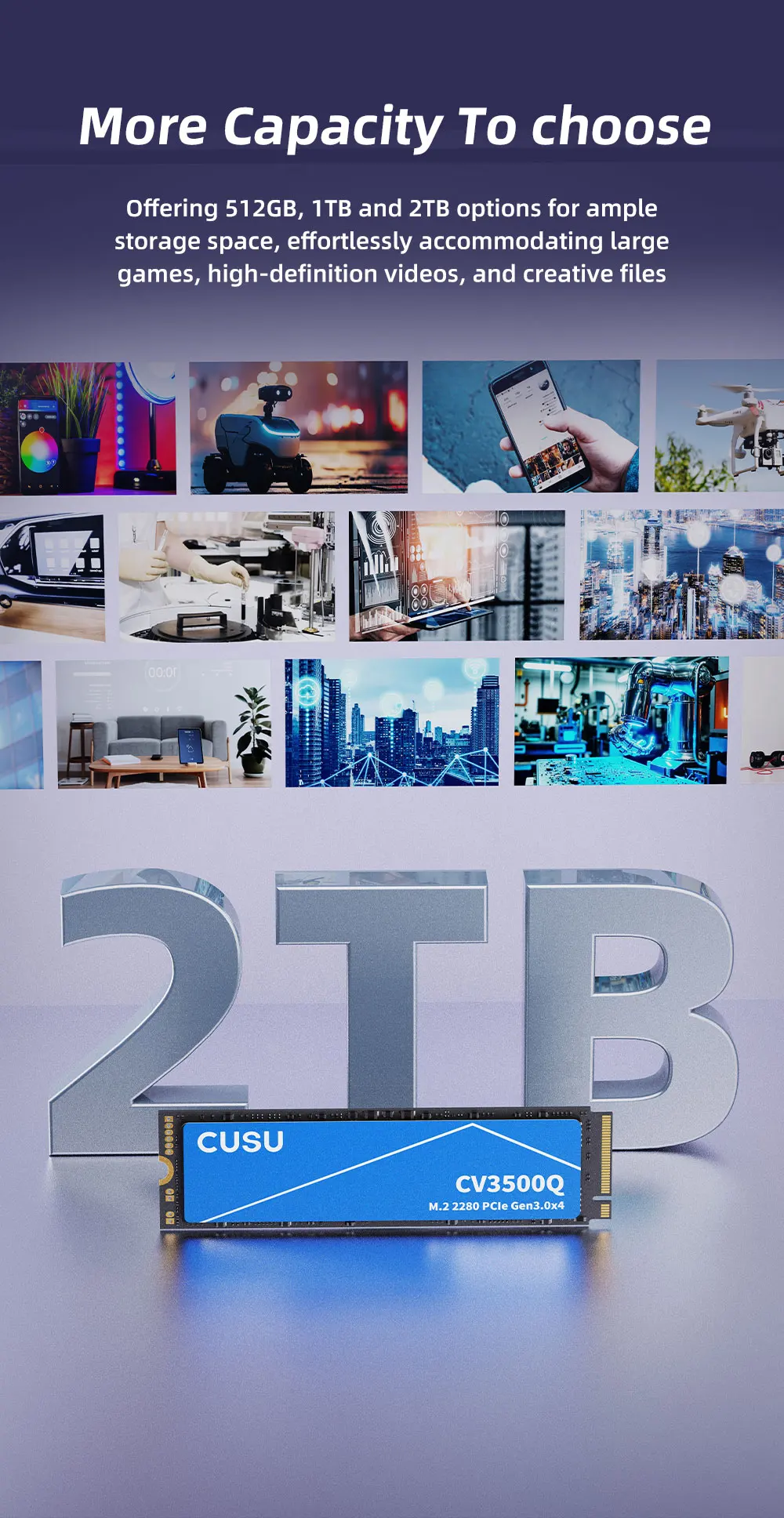
용량에 대하여
팁: 플래시 메모리 제조업체들은 십진법을 사용합니다: 1MB = 1000KB, 1GB = 1000MB로 계산되며, 운영 체제는 이진법을 사용합니다: 1MB = 1024KB, 1GB = 1024MB. 플래시 메모리 제품의 표시 용량과 정격 용량에는 차이가 있습니다. 32GB 제품의 경우, 실제 사용 가능한 용량은 약 28GB 정도입니다. 8GB 64GB는 약 59GB입니다. 5GB 128GB는 약 119GB입니다. 저희는 공장이며, 계산을 쉽게 하기 위해 1000KB=1MB를 사용합니다. 또한 SSD의 안정적인 사용을 위해 Bad Block Management 소프트웨어를 사용하여 약간의 공간을 사용합니다. 실제 용량은 다음과 같습니다: 용량 x 0. 93, 모든 SSD는 원활히 작동하기 위해 배드 블록 관리 소프트웨어를 반드시 설치해야 합니다.
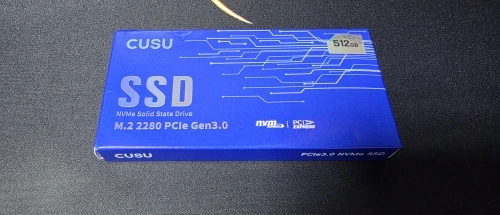
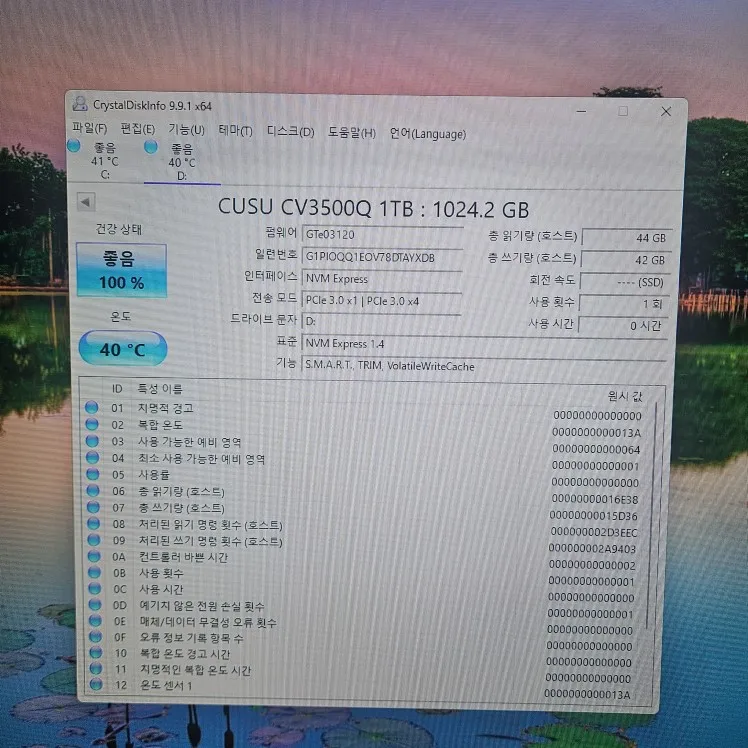
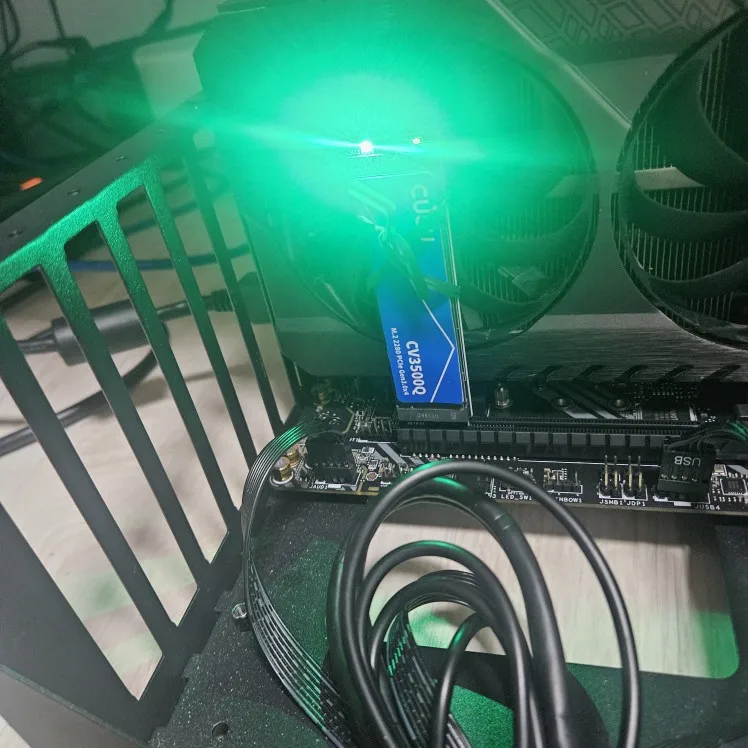
배송이 오래걸렸네요.
bc250에 사용하려했는데 요 제품만 2주 더 걸려서 한참을 기다렸습니다. ㅠ
아직 사용 전이긴한데 외관상 믄제는 없어보입니다.
추가 리뷰는 문제 있을시에 달겠습니다.
질 쓸게요~
제품 잘직동하고 베드섹터도 없이 좋네요. 이제품은 as3년이라고 하더데.. 맞나요?
가격대비 만족합니다
진짜 기다리다 목빠질뻔
아주 잘 작동합니다. 요즘 SSD 가격 장난아닌데 그나마 좀 싸게 구매했네요..
배송이 너무너무 느리지만 좋은 가격에 구했어요. 포맷도 안되어있어서 처음 인식시키는대 시간이 조금 걸렸지만, 요즘 chat gpt가 잘 되어있어서 쉽게 포맷도 잘 했습니다.
상태좋고 잘 작동해요
외부 저장장치로 사용하려고 구입. 배송이 일반 우편으로 올줄은 상상도 못했네요..; 인클로저 장착 후 인식이 안돼어 배송중 파손이라도 된것인가 인클로저 기존것이 불량인가 고민하다 다른 인클로저로도 인식이 안돼 찾아보니 리뷰에 초기화 후 인식된다고 하는 것 보고 초기화 하니 인식 잘됩니다. 해당부분을 상품페이지에서도 좀 안내해줬으면 따로 메시지 보낼일 없고 인클로저도 쓸데없이 하나더 안샀을텐데.. 암튼 잘 써보고 애가 얼마나 오래갈진 모르겠지만 쓰다가 문제생기면 리뷰에 적어보도록 하겠음
잘 왔고 작동도 잘 합니다
이 디스크는 초기화가 안되어 있네요, 다음 내용 참고하세요.
인식 못한다는 내용도 있고 댓글이 안좋은 내용이 몇가지 있길래 일단 초기화 하고 인식 잘됩니다. 고장날지 안날지는 뭐 써봐야 아는것같고 .
새 디스크 설정 가이드 (A to Z)
1단계: 디스크 초기화 (형식 선택)
디스크 관리 실행: 윈도우 키 + X를 누른 뒤 **[디스크 관리]**를 선택합니다.
초기화 창 확인: 디스크 관리가 열리면 자동으로 '디스크 초기화' 창이 뜹니다.
파티션 형식 선택:
GPT (GUID 파티션 테이블): 권장. 2TB 이상 고용량 지원, 윈도우 10/11 및 최신 PC 표준입니다.
2단계: 새 단순 볼륨 만들기 (드라이브 생성)
초기화가 끝나면 디스크가 **'할당되지 않음(검은색 막대)'**으로 표시됩니다..
검은색 막대 영역에 마우스 오른쪽 버튼 클릭 → [새 단순 볼륨] 클릭.
단순 볼륨 만들기 마법사가 시작되면 [다음] 클릭.
크기 지정: 디스크 전체를 하나로 쓰려면 기본값 그대로 두고 [다음]. (나누고 싶다면 숫자를 줄여 입력)
3단계: 드라이브 문자 및 포맷 (주소와 형식 지정)
생성된 방에 이름(문자)을 붙이고, 윈도우가 읽을 수 있게 청소(포맷)하는 과정입니다.
드라이브 문자 할당: 사용 가능한 알파벳(D, E, F 등) 중 하나를 선택합니다.
포맷 설정 (매우 중요):
파일 시스템: NTFS (윈도우 내장 하드/SSD 표준).
할당 단위 크기: 기본값.
볼륨 레이블: 드라이브 이름 (예: 데이터용, 작업공간 등).
빠른 포맷 실행: 반드시 체크.
마침: 설정 확인 후 완료하면 검은색 막대가 **파란색(정상)**으로 바뀝니다.
아직 테스트는 안 해봤지만, 안전하고 빠르게 배송되었어요!
해외배송 상품으로 배송에 5~10일이 소요됩니다.
전상품 무료배송입니다.
상품 하자/오배송: 무료 반품 + 전액 환불
단순 변심: 국제반품비 고객 부담
수령 후 7일 이내 교환/반품 신청 가능
