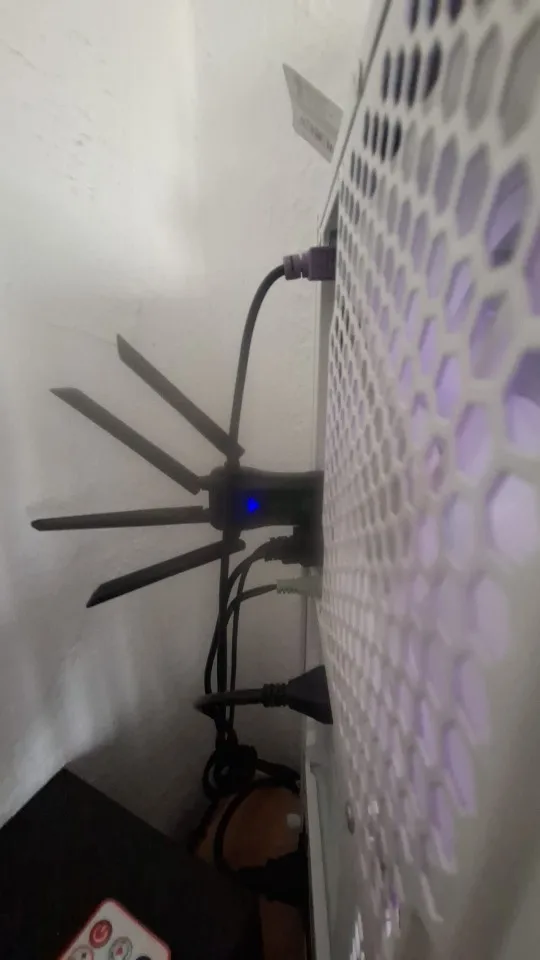
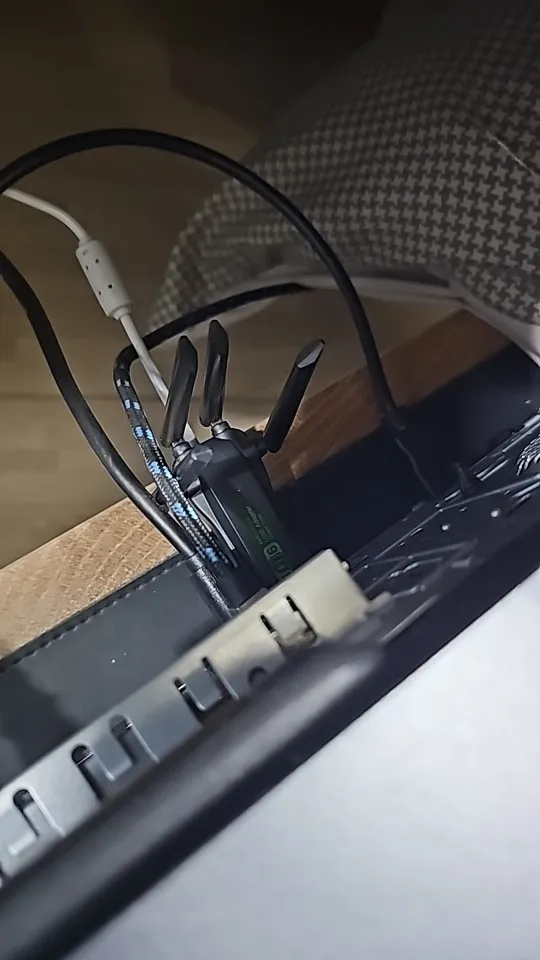
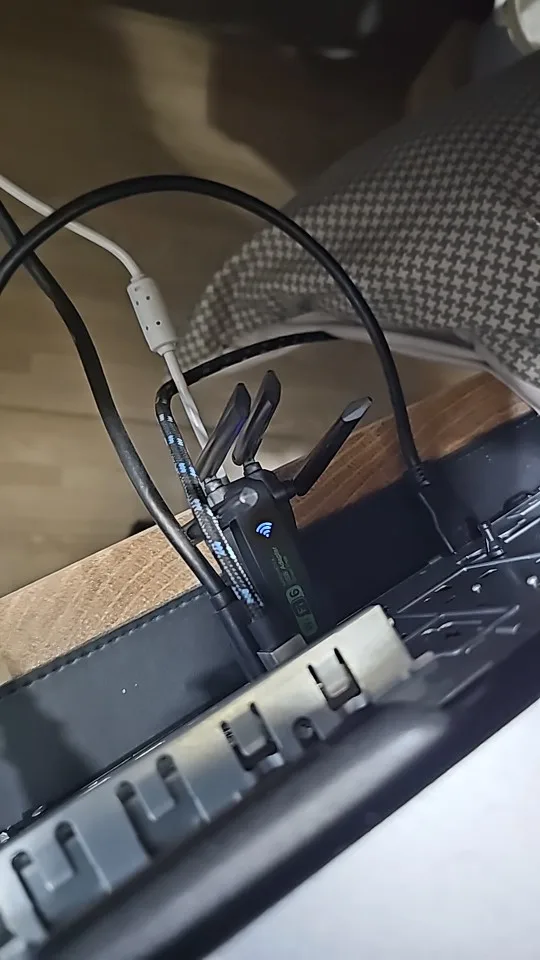
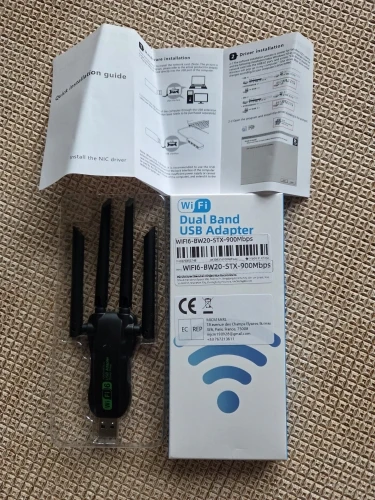
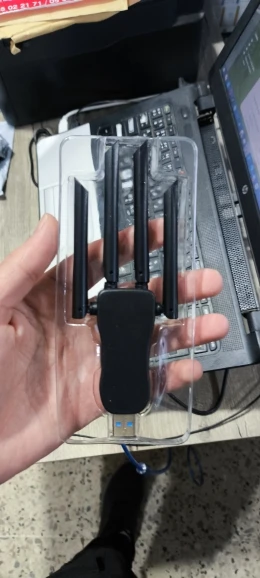
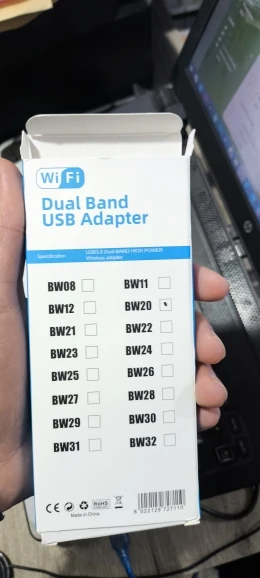
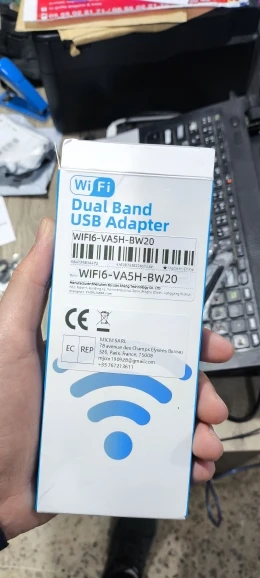
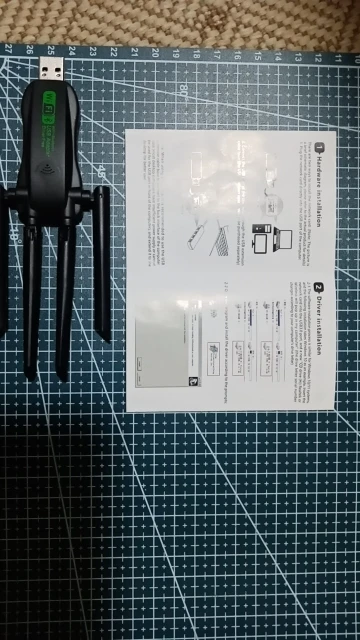
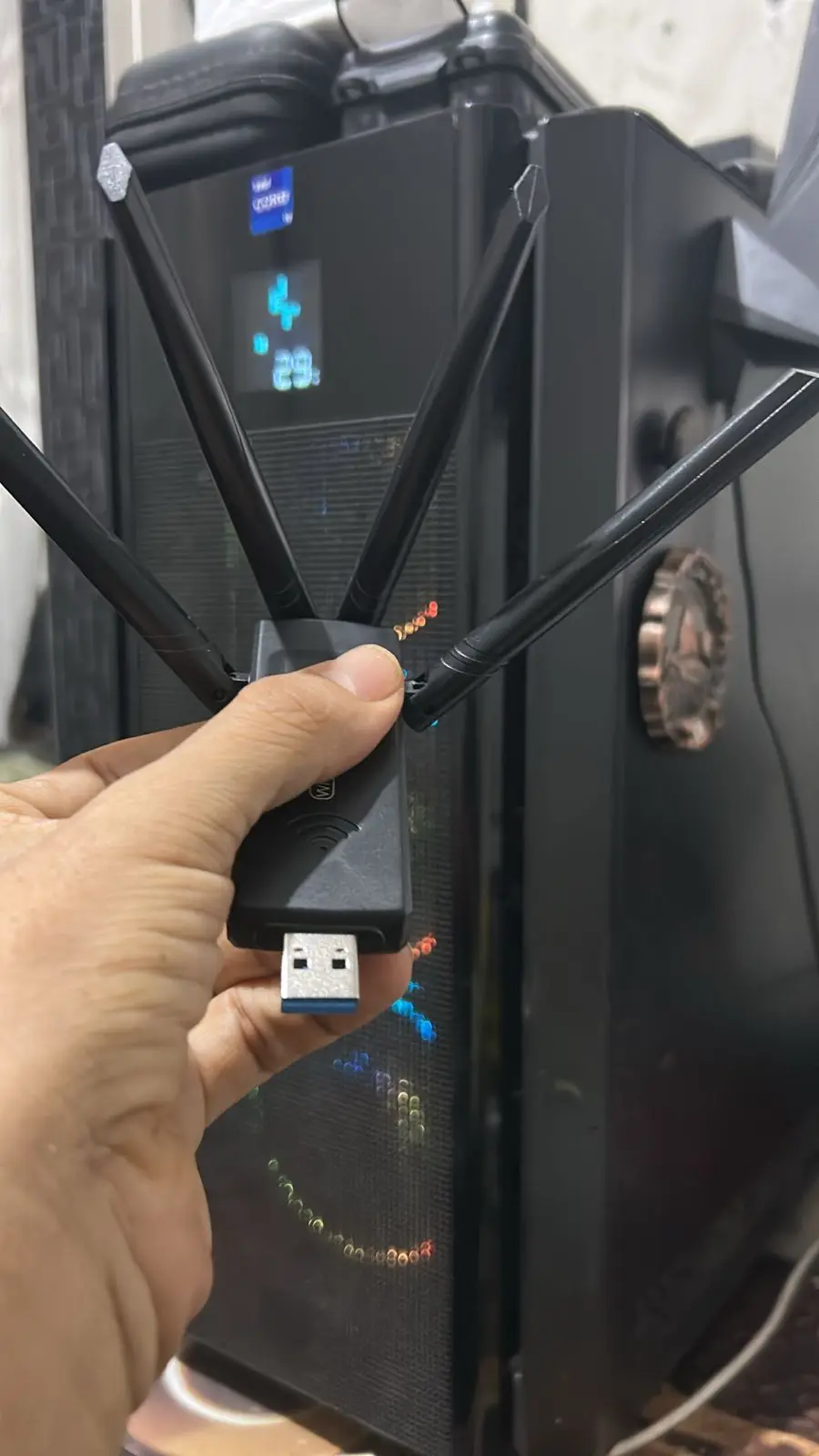
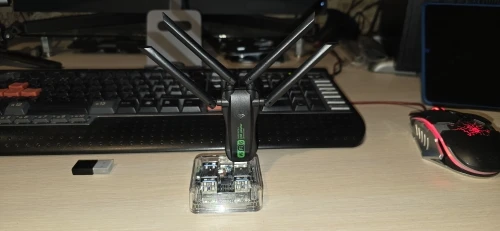
●우리는 컴퓨터의 뒷면 USB 포트에 WiFi USB 어댑터를 삽입하는 것이 좋습니다. 뒷면의 USB 포트는 더 많은 전력을 제공할 수 있으며 Wi-Fi 무선 효과는 더 안정적입니다.(일부 컴퓨터 호스트의 전면에 있는 USB 인터페이스에는 충분한 전원이 부족하거나 지원되지 않을 수 있습니다.)
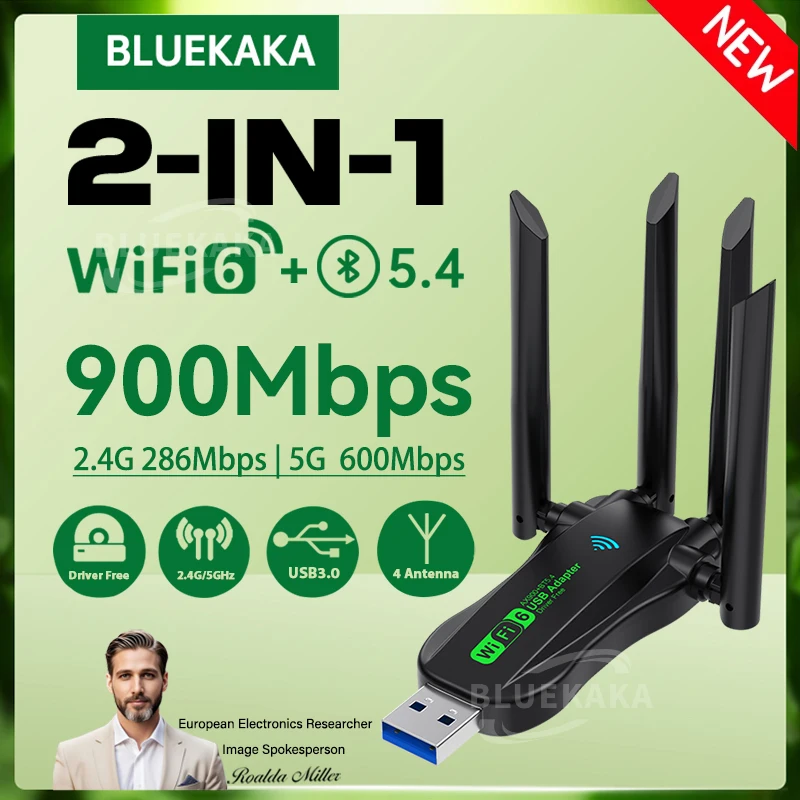
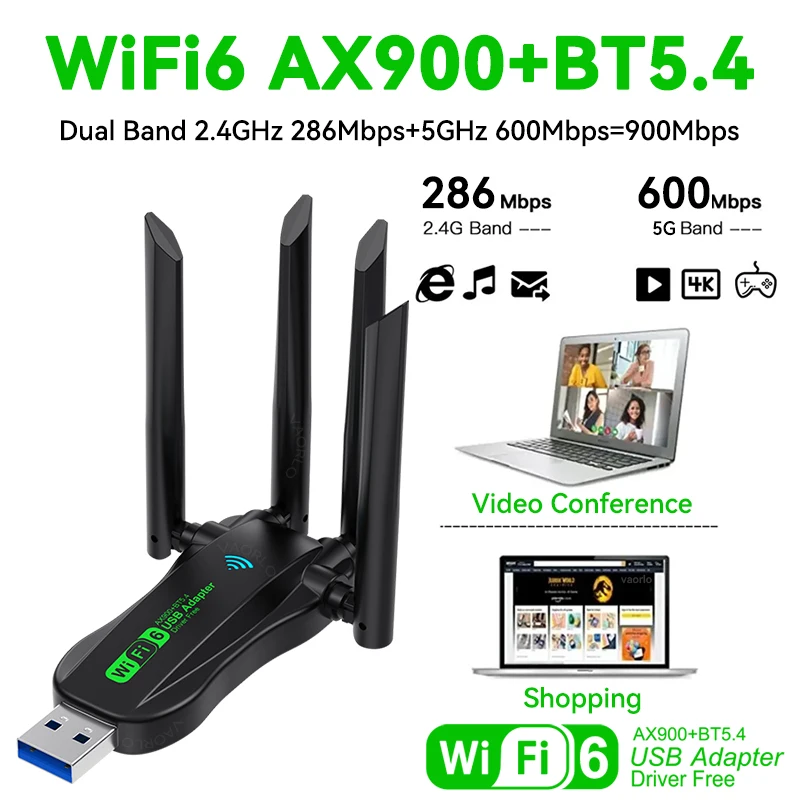
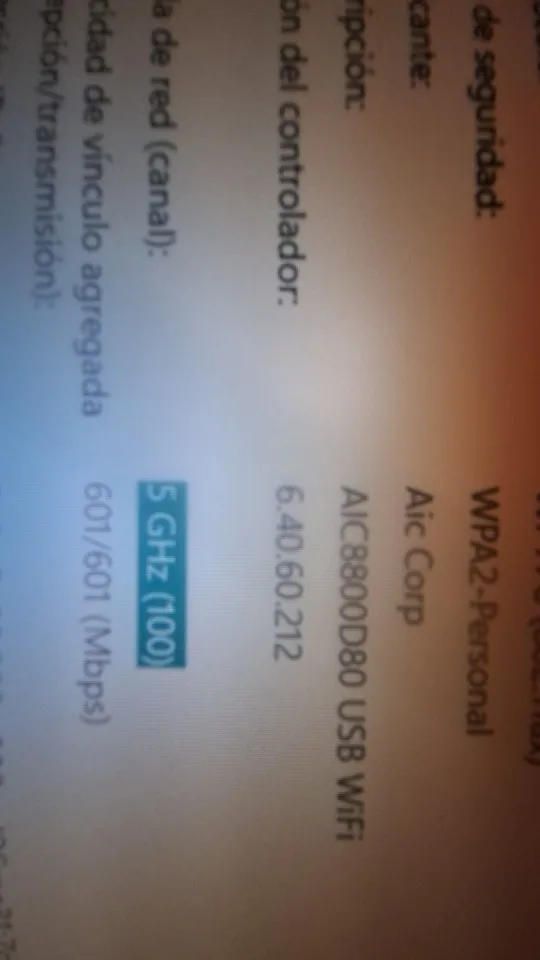
●무선 네트워크 카드의 WIFI 전송 속도는 라우터와 작업 환경에 따라 다릅니다.최대 900Mbps(2.4GHz 286Mbps+5GHz 600Mbps)를 지원할 수 있으므로 네트워크 대역폭 속도도 900Mbps를 지원하는지 확인하시기 바랍니다.(Wi-Fi 6 시리즈 라우터와 함께 작동하면 더 부드러운 인터넷 경험을 얻을 수 있습니다.)
●"Wifi-driver(Wifi6_install.exe)"를 제거할 때 부팅해야 합니다.수정하지 않으면 어댑터가 정상적으로 작동하지 않을 것입니다.
●Bluetooth 드라이버는 Windows XP/VISTA/Mac을 지원하지 않습니다.
●이 제품은 Mac OS, 차량용 오디오 시스템 또는 TV와 함께 사용할 목적이 아닙니다.
●지원 시스템: Windows10/11만 지원(기타 시스템은 지원되지 않음)
제품 특징:
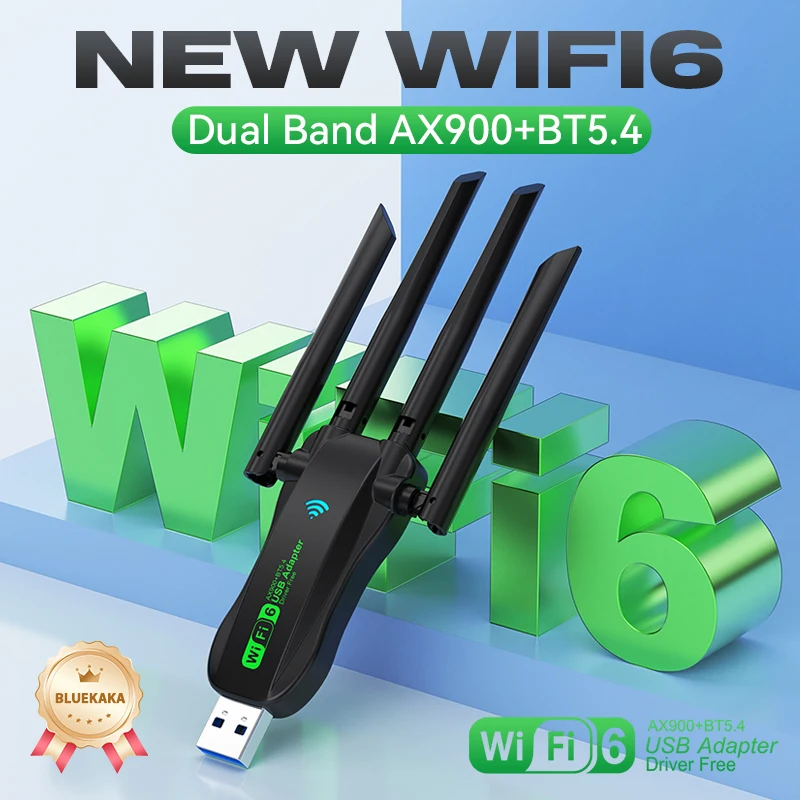
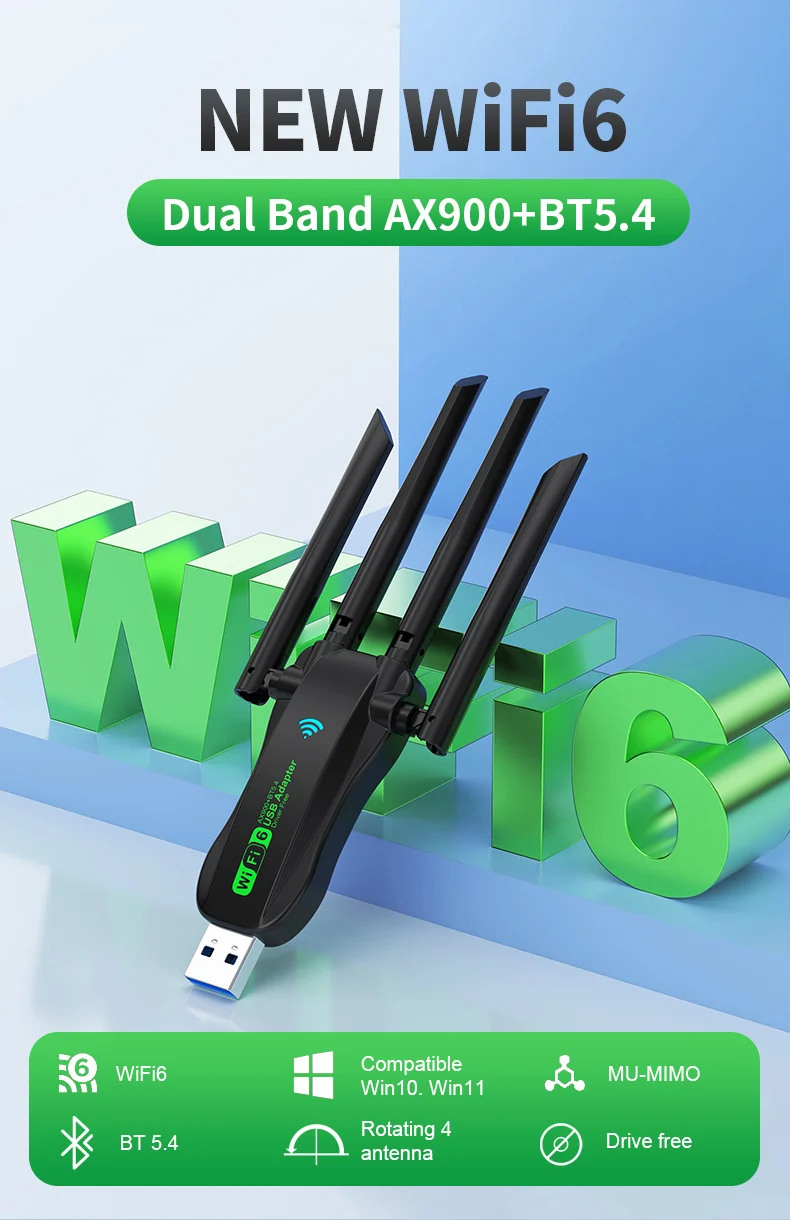
【★2 IN 1 WIFI6+블루투스 5.4]바오로 WIFI6 AX900+블루투스 5.4 USB Wifi 무선 어댑터, 데스크탑 PC 및 노트북의 무선 연결에 적합하여 편리하고 빠른 무선 인터넷 액세스 제공;네트워크 카드는 자동 감지 기능을 지원하고 속도를 자동으로 조정할 수 있습니다.
【★고속 WiFi 연결】vaorlo의 900Mbps USB WiFi Bluetooth 어댑터로 원활한 인터넷 연결을 경험하고 최적의 온라인 경험을 위해 고속 데이터 전송을 보장합니다.
【★USB3.0 높은 호환성】모든 USB3.0 소켓에 완벽하게 맞도록 설계되었으며 USB2.0/USB1.1과 호환되며 이 무선 어댑터는 즉시 인터넷 액세스를 위해 노트북 및 기타 장치에 연결하기에 적합합니다.
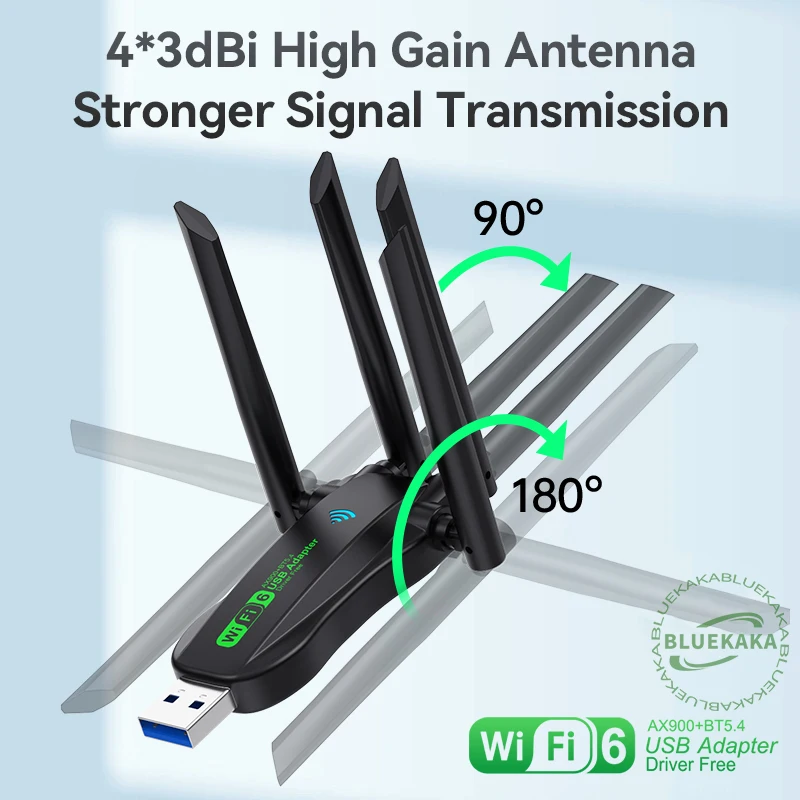
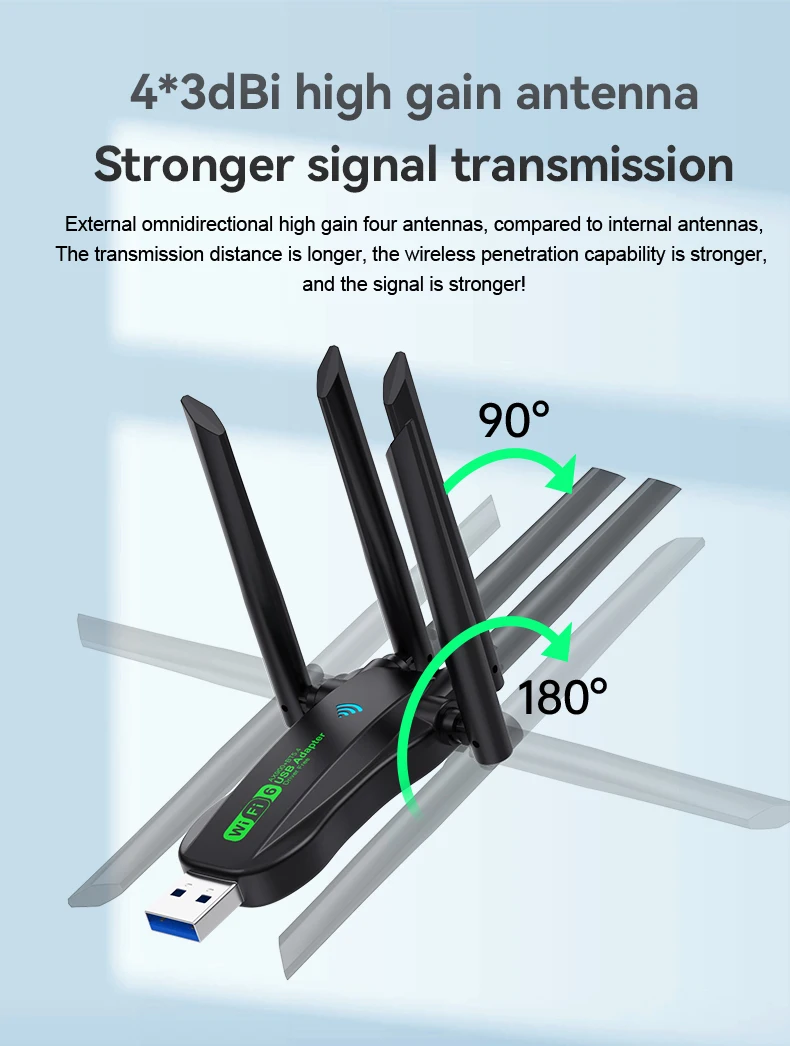
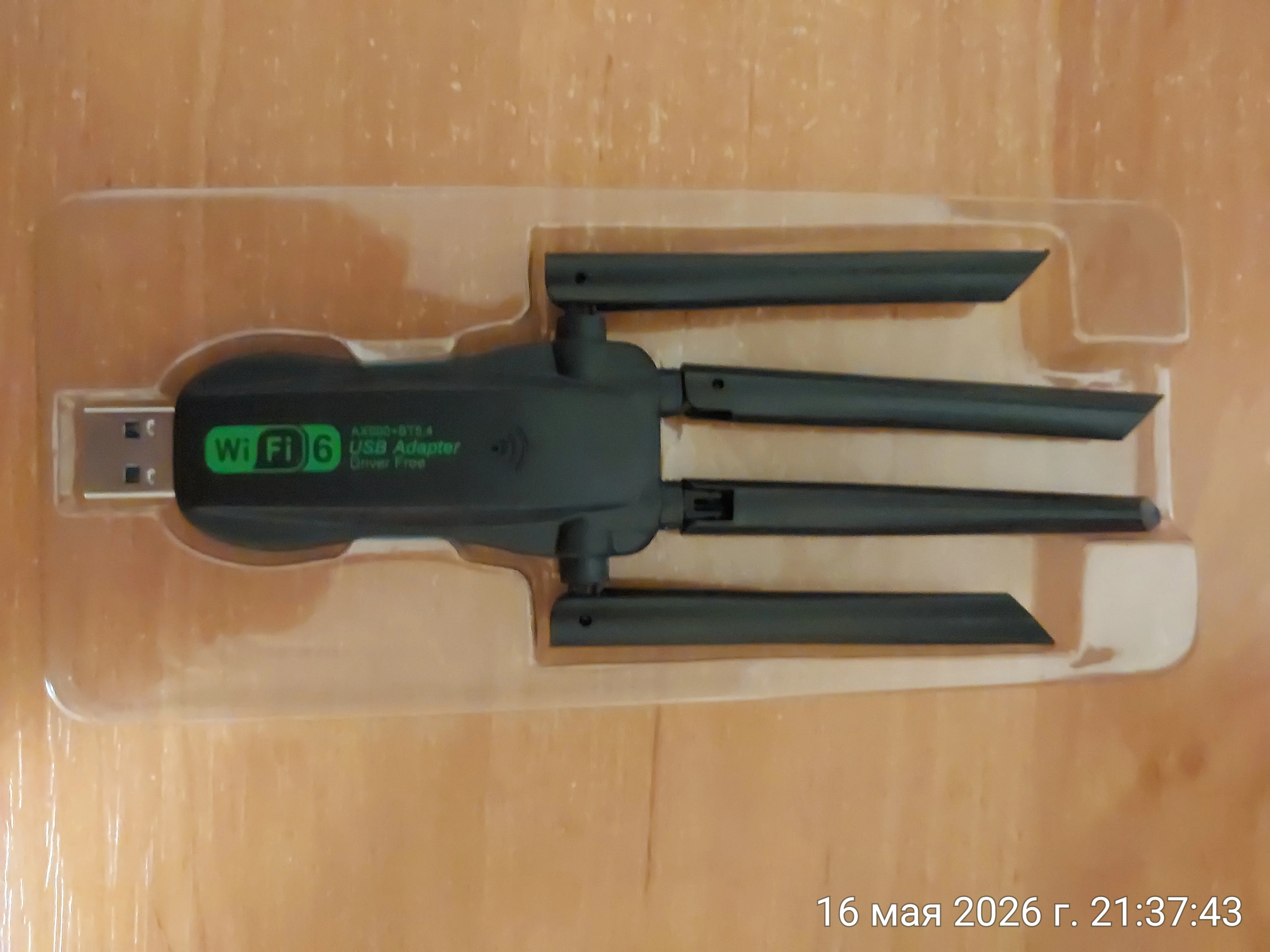
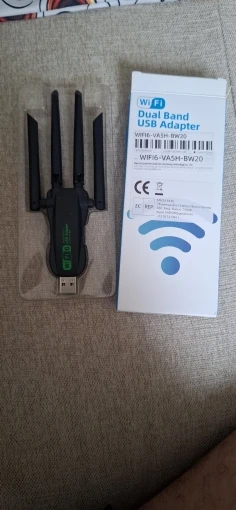
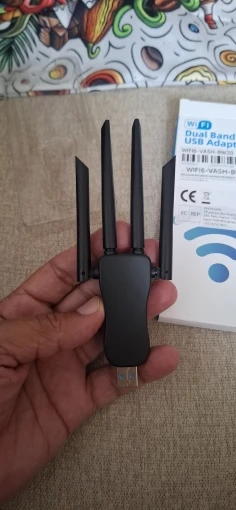
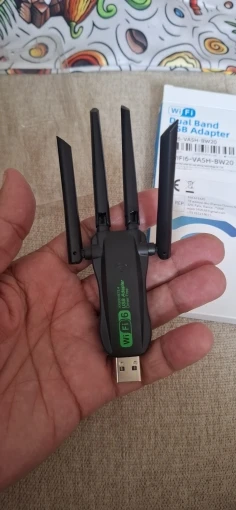
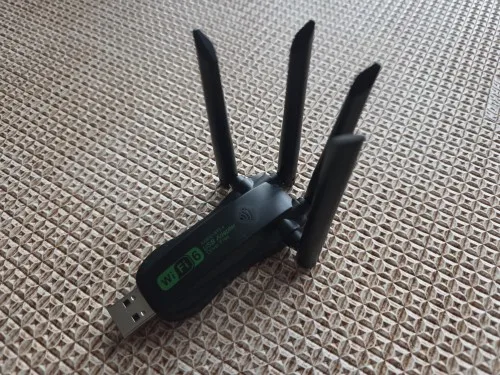
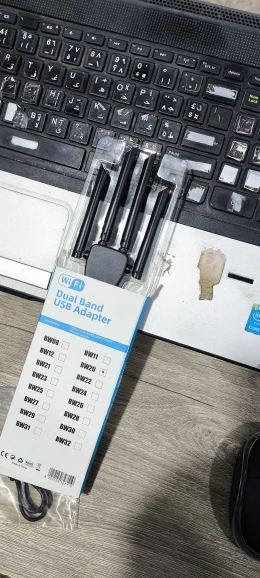
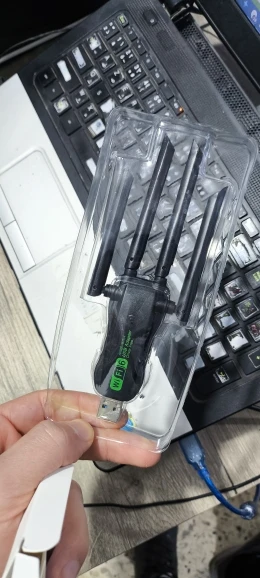
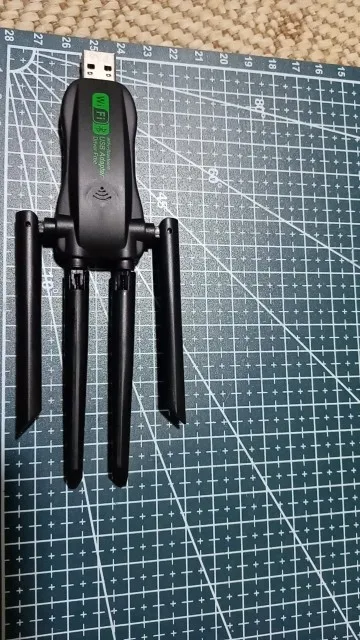
【★4개의 안테나】4*3dBi 고이득 안테나, 더 강력한 신호 전송, 180도 자유 회전 디자인.
【★900Mbps 듀얼 밴드】듀얼 주파수 스위칭, 2.4GHz 및 5GHz의 두 개의 작동 주파수 대역을 지원, 듀얼 밴드 무선 속도는 최대 900Mbps(2.4GHz 287Mbps+5GHz 600Mbps)로 온라인 비디오 및 게임을 더 빠르고 부드럽게 만듭니다.
【★WiFi6 IEEE 802.1AX】WiFi6의 차세대 표준, IEEE 802.1ax, IEEE 802.11a/ac, IEEE 802.11b, IEEE 802.11g, IEEE 802.11n 표준 준수.
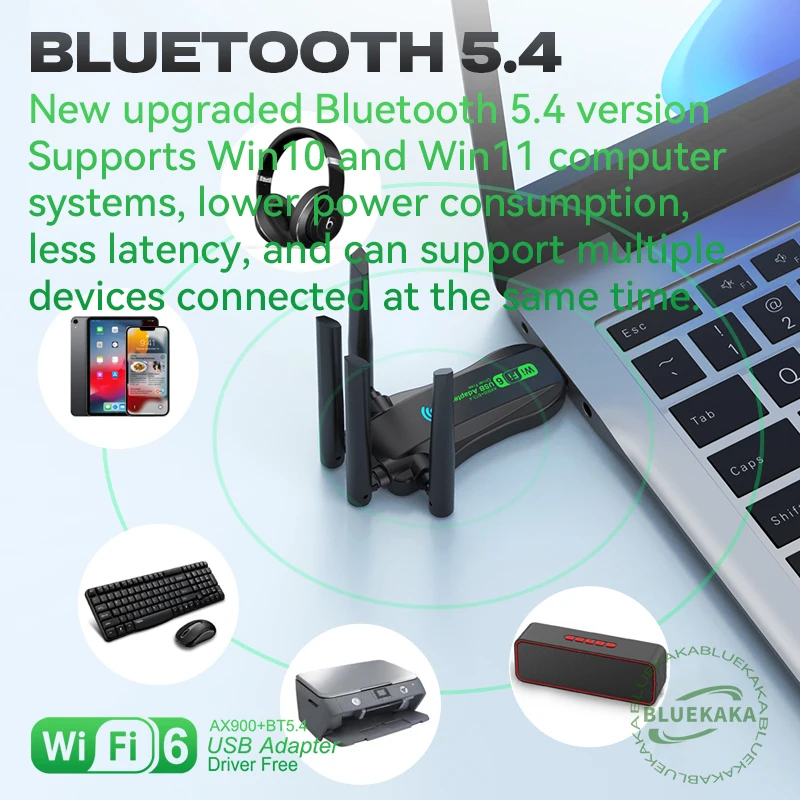
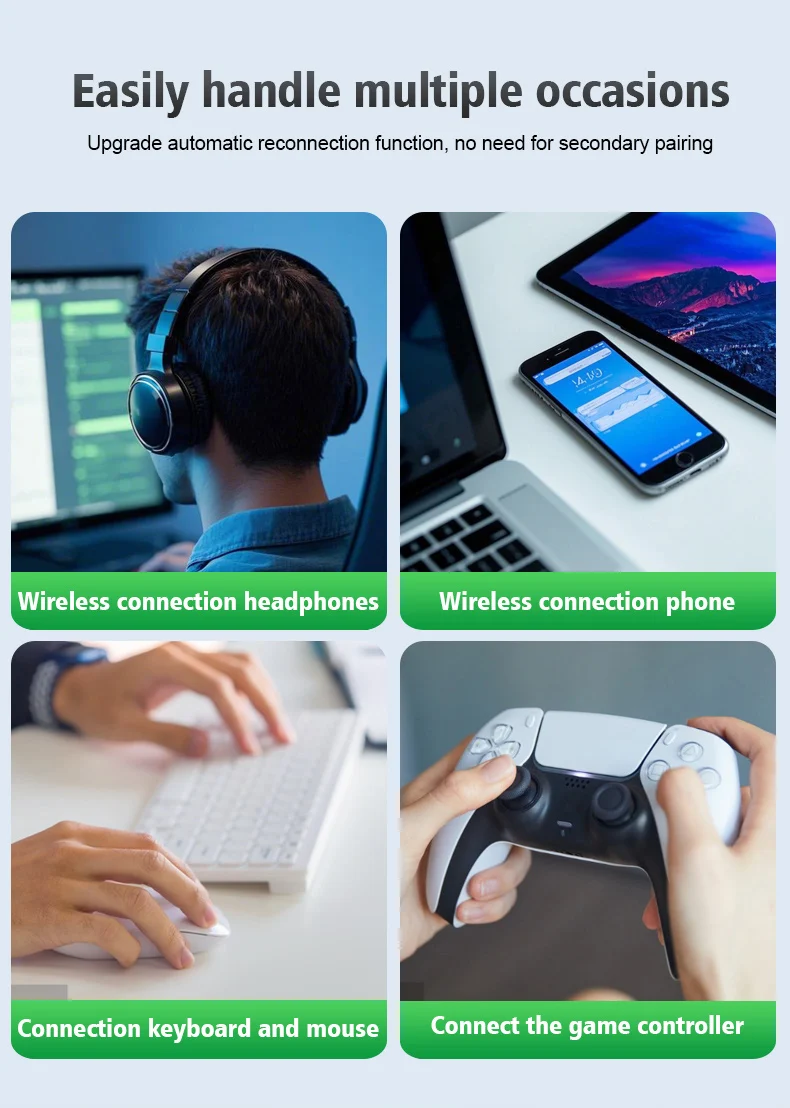
【★Bluetooth 5.4】새롭게 업그레이드된 Bluetooth 5.4 버전은 Win10 및 Win11 컴퓨터 시스템을 지원하며, 전력 소비가 줄어들고 대기 시간이 줄어들며 동시에 연결된 여러 장치를 지원할 수 있습니다.(따뜻한 팁: 사용된 장치 간의 소프트웨어 간 간섭을 방지하기 위해 장치를 너무 많이 연결하지 마십시오.)
【★WiFi 핫스팟 공유】WiFi 핫스팟 공유 지원, 네트워크를 갖춘 컴퓨터를 WiFi 핫스팟으로 전환하고 여러 휴대폰과 태블릿을 동시에 연결합니다.
【★MU-MIMO 기술】MU-MIMO 다중 장치 연결을 지원하여 네트워크 효율성을 향상합니다.
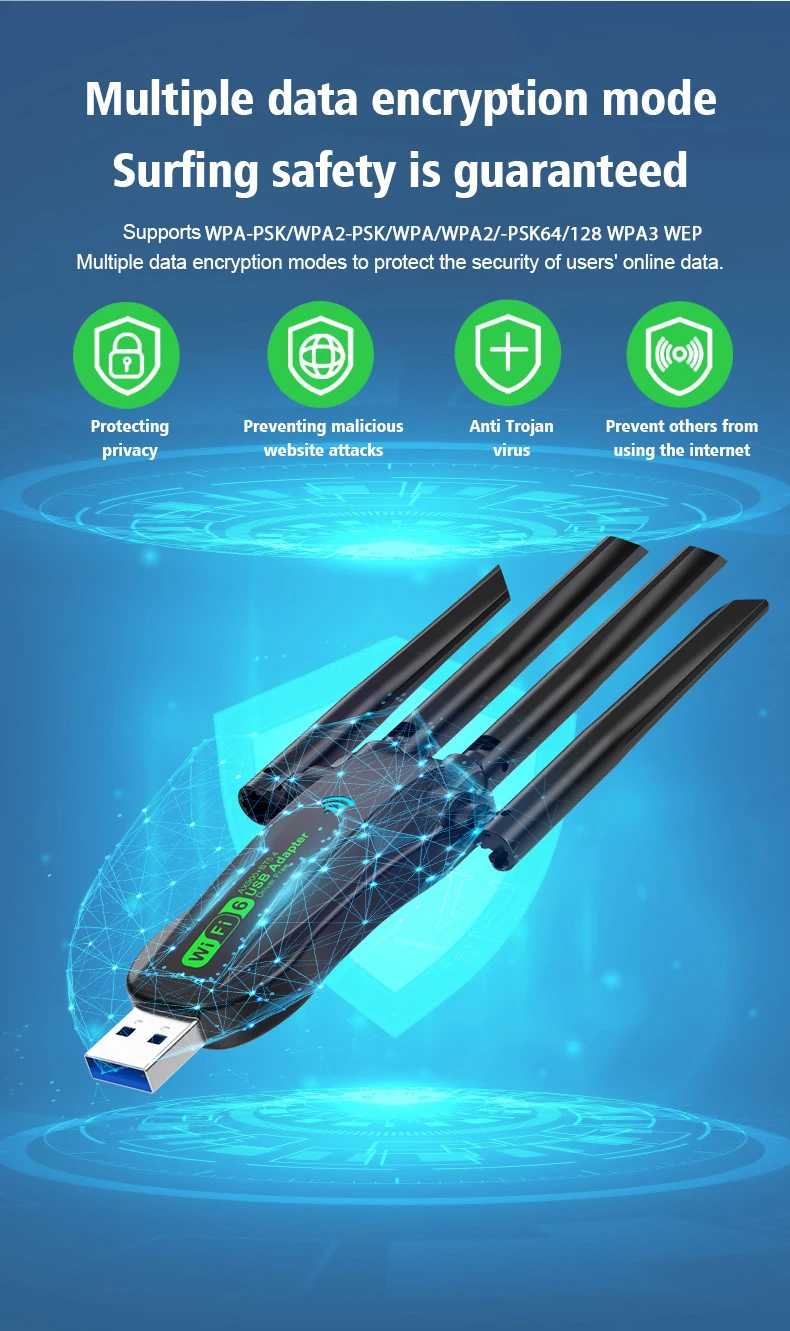
【★안전한 인터넷 액세스】WPA-PSK,WPA2-PSK,WPA/WPA2-PSK64/128 WEP와 같은 여러 데이터 암호화 모드를 지원하여 사용자 인터넷 데이터 보안을 보호합니다.
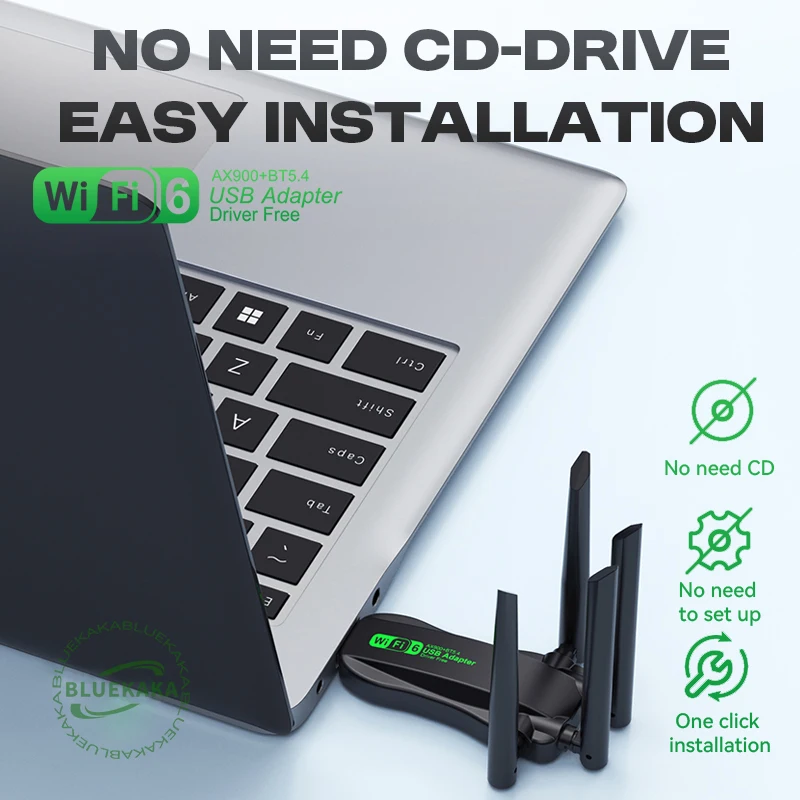
【★드라이버 무료】내장형 무선 네트워크 카드 드라이버, CD-ROM 필요 없음, 광학 드라이브, 컴퓨터에 플러그인하면 드라이버 설치를 쉽게 구현할 수 있으며 한 번에 편리하고 걱정 없이 구현할 수 있습니다.
제품 사양:
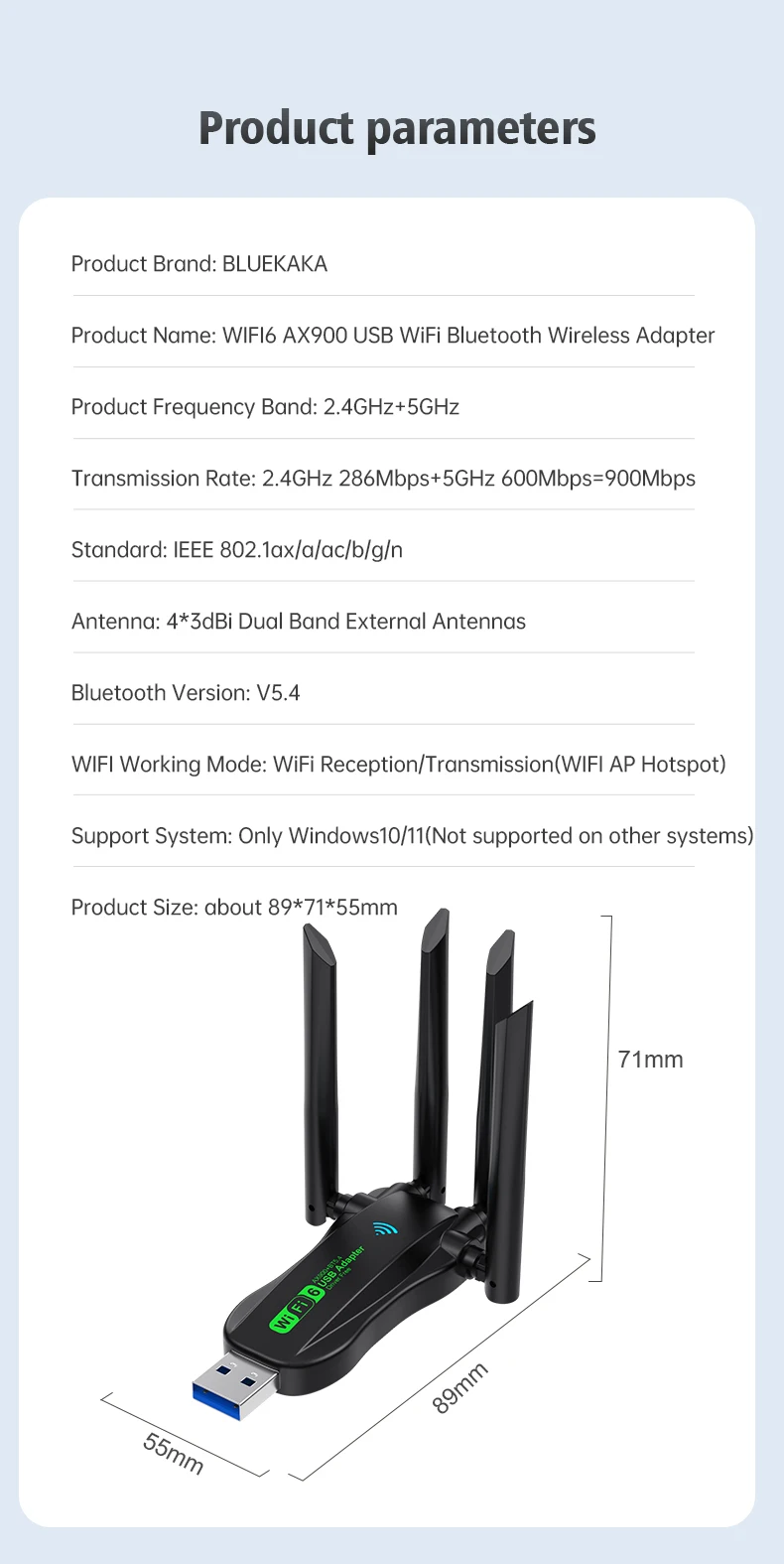
제품 브랜드: VAORLO
제품 이름: WIFI6 AX900 USB WiFi Bluetooth 무선 어댑터
제품 인터페이스: USB3.0(USB2.0/USB1.1과 호환 가능)
제품 주파수 대역: 2.4GHz+5GHz
전송 속도: 2.4GHz 286Mbps+5GHz 600Mbps=900Mbps
표준: IEEE 802.1ax, IEEE 802.11a/ac, IEEE 802.11b, IEEE 802.11g, IEEE 802.11n 표준
안테나: 4*3dBi 듀얼 밴드 외부 안테나
블루투스 버전: V5.4
WIFI 작동 모드: WiFi 수신/전송(WIFI AP 핫스팟)
지원 시스템: Windows10/11만 지원(기타 시스템은 지원되지 않음)
제품 크기: 약 89*71*55mm
빠른 설치 가이드:
1.WIFI 어댑터를 컴퓨터 USB 포트에 연결합니다.
2."이 PC" 또는 "내 컴퓨터"를 열어보세요(폴더가 일반적으로 자동으로 나타납니다).
3.[Wi-Fi 드라이브]/[U-Disk]을 더블 클릭하여 열 수 있습니다. (컴퓨터에 따라 이름이 다릅니다.)
4.[설치]를 클릭하면 드라이버가 자동으로 설치됩니다.드라이버가 설치된 후 인터페이스가 자동으로 사라집니다.
5.[태스크 바] 하단 오른쪽의 "WIFI 로고"를 클릭하고 WIFI에 연결하기, 연결하기, 비밀번호를 입력하고 사용할 수 있습니다.
●지원 운영 체제: Windows10/11만 지원됩니다(기타 시스템에서는 지원되지 않습니다).
●WIFI 어댑터 자체에 소프트 AP 실행 드라이버가 없으므로 "WIFI 핫스팟 기능"을 타사 애플리케이션과 함께 사용해야 하며, 컴퓨터 시스템에는 360, WIFI Sharing Master 및 기타 앱과 같은 "핫스팟 드라이버"가 함께 제공됩니다.
●컴퓨터가 삽입된 Wi-Fi 어댑터를 인식하지 못한다면 USB 인터페이스를 변경하거나 Wi-Fi 어댑터를 삽입하기 전에 컴퓨터를 다시 시작하십시오.
패키지 목록:
1x WIFI6 AX900 USB WiFi 블루투스 무선 어댑터
(따뜻한 팁: 컴퓨터의 뒷면 USB 포트에 WiFi USB 어댑터를 삽입하는 것이 좋습니다. 뒷면의 USB 포트는 더 많은 전력을 제공할 수 있으며 Wi-Fi 무선 효과는 더 안정적입니다.)
===============
자주 묻는 질문
Q1: 이 Wi-Fi 어댑터는 어떤 시스템과 호환되나요?
A1:
1) 무선 네트워크 카드 지원-Win7/8/10/11
2) Bluetooth 지원-Win10/11(Win10/11 드라이버 없음)
Q2: 네트워크 카드를 설치하고 사용하는 방법은 무엇입니까?
A2: Windows 10/11 시스템은 한 번의 클릭으로 드라이버를 설치할 수 있으며 별도로 다운로드할 필요가 없습니다. "빠른 설치 가이드"를 참조하세요. (및 기타 시스템은 불안정하며 사용하지 마시기 바랍니다)
Q3: Wi-Fi 어댑터가 일정 시간 지나면 작동하지 않는 이유는 무엇입니까?
A3:
1) Wi-Fi 어댑터를 섀시 뒷면 10 패널에 삽입하고 허브를 통해 Wi-Fi 어댑터를 연결하지 마십시오.
2) 컴퓨터에 USB 인터페이스 장치가 너무 많이 사용되는 것을 방지하여 부족한 전원 공급을 방지하십시오.
3) Windows 시스템의 Wi-Fi 어댑터의 "에너지 절약 모드"를 꺼주세요.
4) Wi-Fi에 연결할 때 "Wi-Fi를 시작할 때마다 수동으로 Wi-Fi에 연결하는 것을 방지하기 위해 범위 내에서 자동으로 연결"을 선택합니다.
5) Wi-Fi 어댑터와 라우터 사이의 거리를 30피트 이내로 확인하고, 두꺼운 벽이나 금속 등 장애물을 피하세요.
6. 드라이버를 다시 설치합니다.
Q4: 인터넷 속도가 예상보다 느려졌을 때 어떻게 문제를 해결할 수 있나요?
A4:
1) 라우터가 Wi-Fi 6 표준을 충족하는지 확인하고, 신호가 더 강한 장소에서 Wi-Fi 어댑터를 사용하려고 노력합니다.
2) 5Ghz에서 2.4Ghz로 라우터를 설정하여 사용해 보세요.
3) 어댑터와 라우터 사이의 거리가 30피트 이내인지 확인하고, 두꺼운 벽, 금속 등 장애물을 피하세요.
Q5: Windows 운영 체제의 Wi-Fi 어댑터 절전 모드를 끄는 방법은 무엇입니까?
A5:
1) Windows 검색 창에 "Device manager"를 입력하고 클릭합니다.
2) 네트워크 어댑터 카테고리를 클릭합니다.
3) 네트워크 어댑터 목록에서 Wi-Fi 어댑터를 선택합니다.
4) 전원 관리 탭을 선택하고 "컴퓨터가 이 장치를 전원을 절약하기 위해 끄도록 허용합니다"라는 상자가 선택되지 않은 경우 체크합니다.
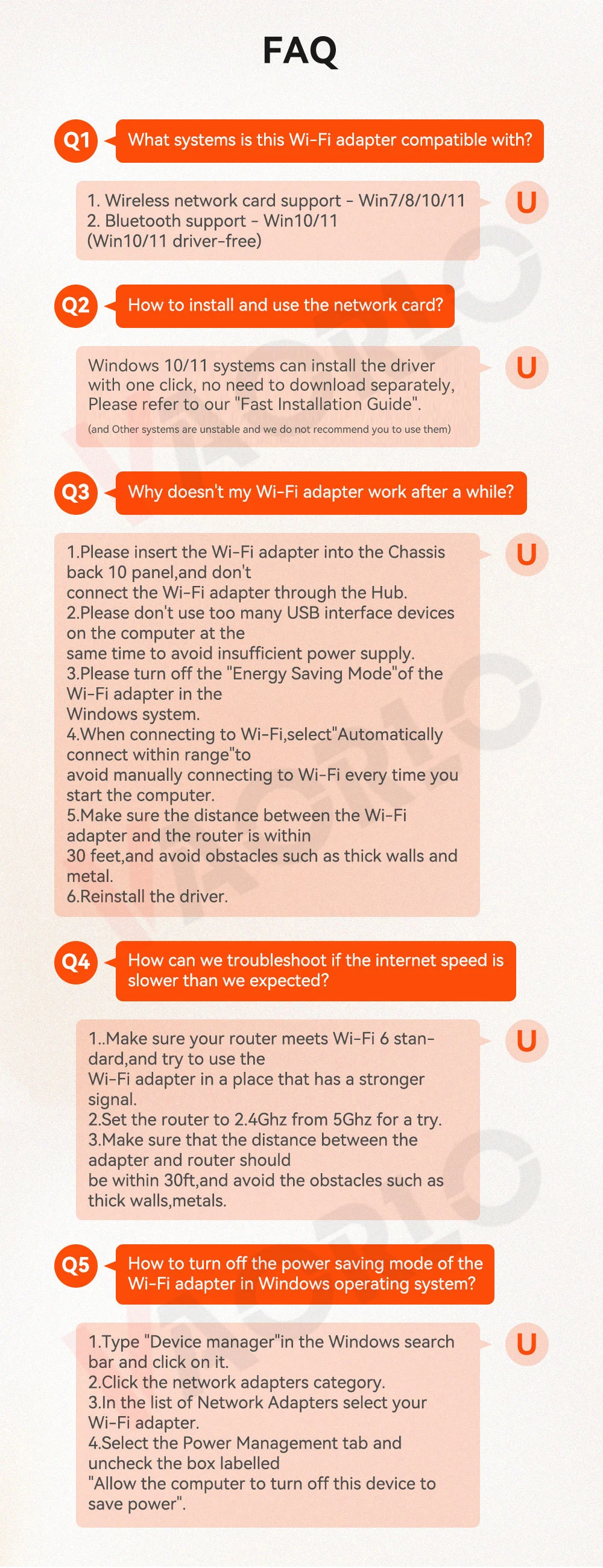
Q1: What systems is this Wi-Fi adapter compatible with?
A1:
1) Wireless network card support-Win7/8/10/11
2) Bluetooth support-Win10/11(Win10/11 driver-free)
Q2: How to install and use the network card?
A2: Windows 10/11 systems can install the driver with one click, no need to download separately, Please refer to our "Fast Installation Guide".(and Other systems are unstable and we do not recommend you to use them)
Q3: Why doesn't my Wi-Fi adapter work after a while?
A3:
1)Please insert the Wi-Fi adapter into the Chassis back 10 panel,and don't connect the Wi-Fi adapter through the Hub.
2)Please don't use too many USB interface devices on the computer at the same time to avoid insufficient power supply.
3)Please turn off the “Energy Saving Mode”of the Wi-Fi adapter in the Windows system.
4)When connecting to Wi-Fi, select Automatically connect within range"to avoid manually connecting to Wi-Fi every time you start the computer.
5)Make sure the distance between the Wi-Fi adapter and the router is within 30 feet, and avoid obstaclessuch as thickwalls and metal.
6.Reinstall the driver.
Q4: How can we troubleshoot if the internet speed is slower than we expected?
A4:
1)Make sure your router meets Wi-Fi 6 standard,and try to use the Wi-Fi adapter in a place that has a stronger signal.
2)Set the router to 2.4Ghz from 5Ghz for a try.
3)Make sure that the distance between the adapter and router should be within 30ft, and avoid the obstacles such as thick walls,metals.
Q5: How to turn off the power saving mode of the Wi-Fi adapter in Windows operating system?
A5:
1)Type "Device manager" in the Windows search bar and click on it.
2)Click the network adapters category.
3)In the list of Network Adapters select your Wi-Fi adapter.
4)Select the Power Management tab and uncheck the box labelled "Allow the computer to turn off this device to save power".